

Scopri perché è utile connettere un sistema HR
La sincronizzazione con il tuo sistema HR automatizza le attività quotidiane che richiedono molto tempo, come la gestione degli arrivi e delle partenze, l’organizzazione dei team e il monitoraggio delle assegnazioni delle attrezzature. Ciò rende possibile:- Crea e aggiorna automaticamente i profili dei dipendenti in Primo
- Attiva i flussi di onboarding e offboarding in base alle date del contratto
- Mantieni coerenti i dati del team, del ruolo e dell’assegnazione
- Riduci gli aggiornamenti manuali e le incoerenze dei dati
Collega il tuo sistema HR
Una volta connessi, i dipendenti vengono sincronizzati in Primo con i metadati associati (dettagli di contatto, date del contratto, team, ruoli).
Puoi connettere più fonti HR e gestirle in modo indipendente.
Tenere conto dei requisiti specifici del sistema HR
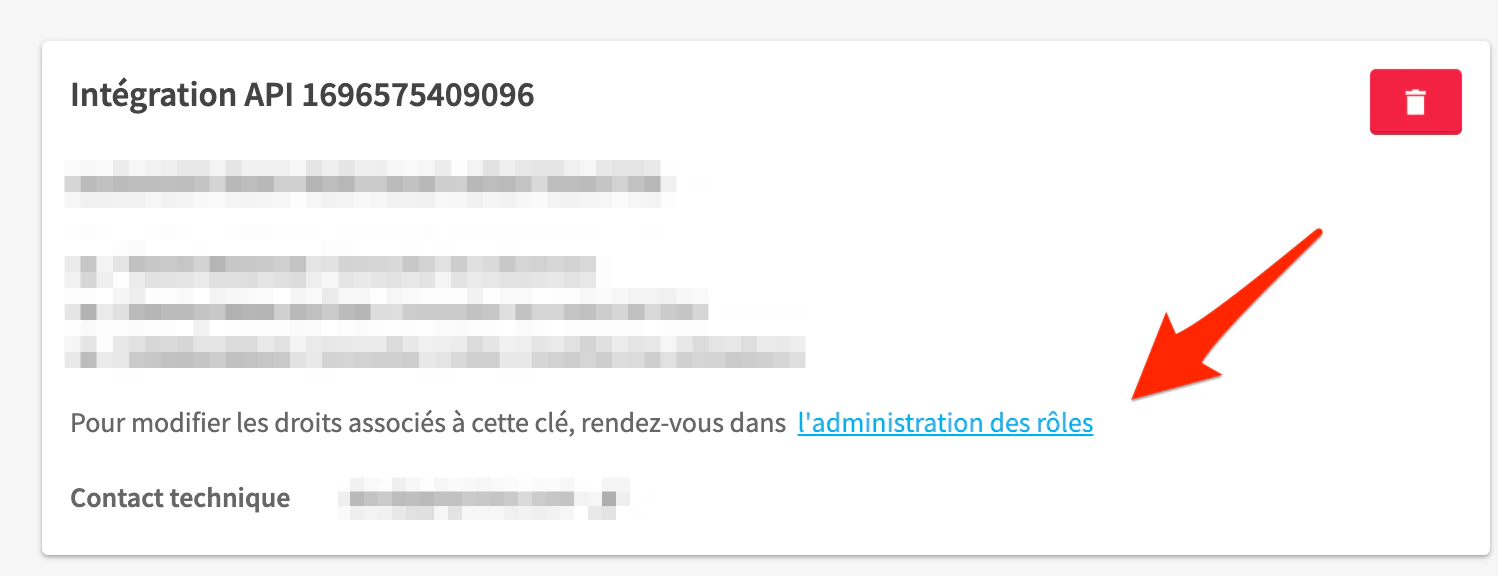
Alcuni fornitori di sistemi HR richiedono una configurazione aggiuntiva.Lucca
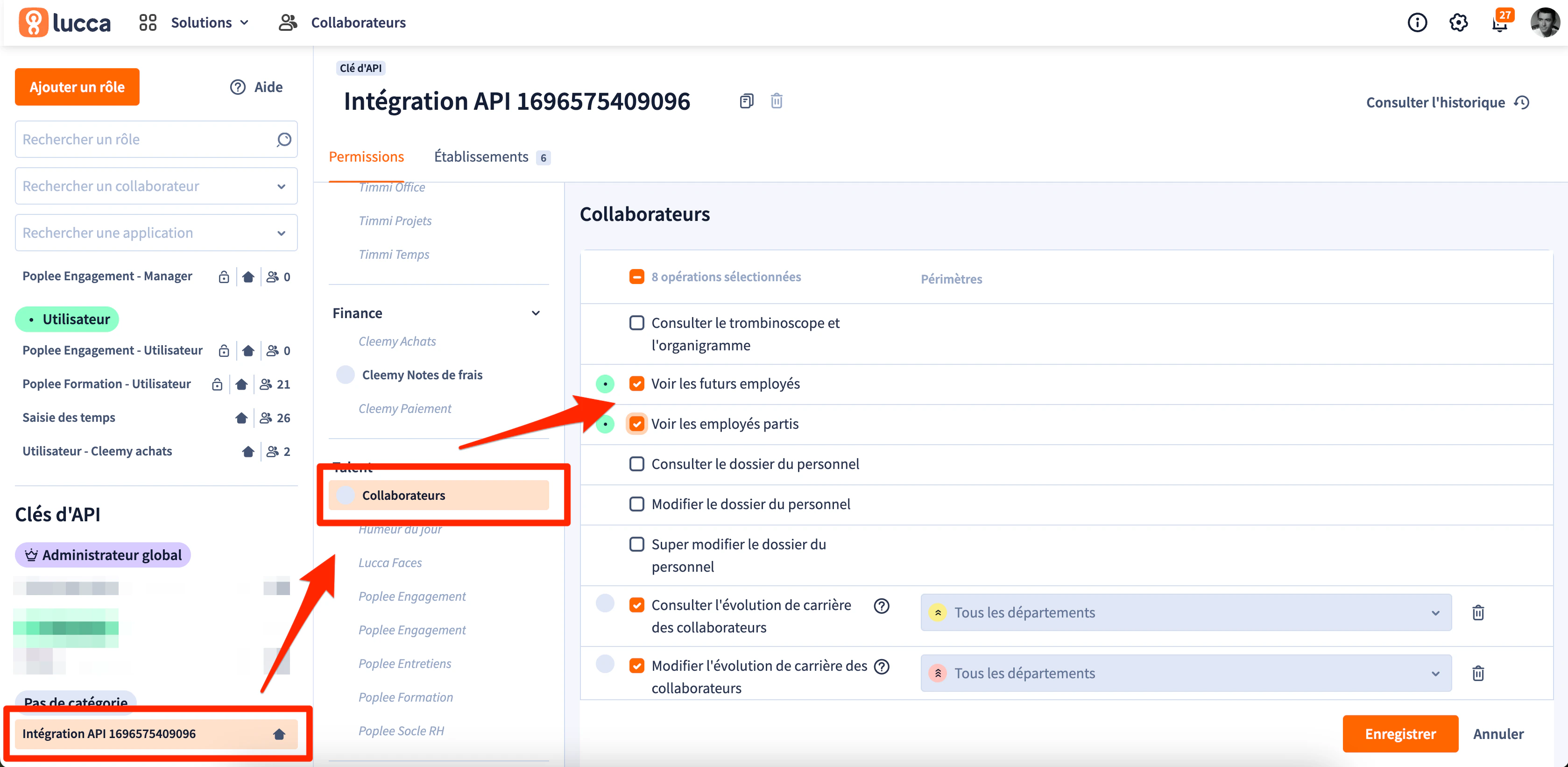
Per garantire che i prossimi onboarding e offboarding siano sincronizzati, è necessario abilitare autorizzazioni specifiche in Lucca:
Senza queste autorizzazioni, Primo non riceverà dati di onboarding e offboarding da Lucca.
Il collegamento di un sistema HR è facoltativo. Puoi anche gestire i dipendenti utilizzando metodi di importazione alternativi, come l’importazione CSV.
Gestire la sincronizzazione del sistema HR
Frequenza di sincronizzazione: una volta collegato un sistema HR, i dati vengono automaticamente sincronizzati ogni ora. Non è richiesta alcuna azione manuale per importare nuovi dipendenti o modifiche.
- Dipendenti appena creati
- Aggiornamenti apportati ai record dei dipendenti esistenti
- Prossimi onboarding e offboarding, se supportati dal sistema HR
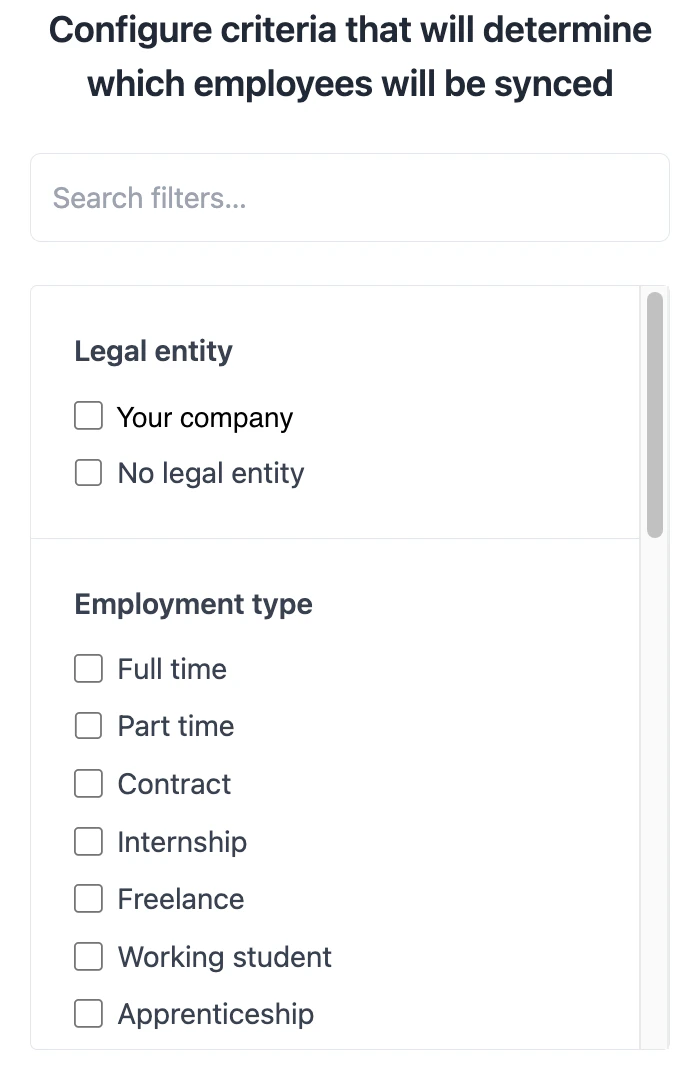
Applicare filtri di sincronizzazione
Puoi limitare quali dipendenti vengono sincronizzati dal tuo sistema HR. È possibile applicare filtri per includere solo popolazioni specifiche, come:- Persone giuridiche selezionate
- Tipi specifici di contratto o di impiego
- Squadre selezionate
- …
Definire la modalità di sincronizzazione dei campi
Per ogni campo sincronizzato dal Sistema HR è possibile definire la modalità di gestione degli aggiornamenti. Sono disponibili due modalità di sincronizzazione:- Importa una volta: il campo viene importato solo durante la prima sincronizzazione e può essere gestito direttamente.
- Sincronizzazione continua: il campo viene aggiornato automaticamente ogni volta che viene modificato nel Sistema HR e non può essere aggiornato manualmente.
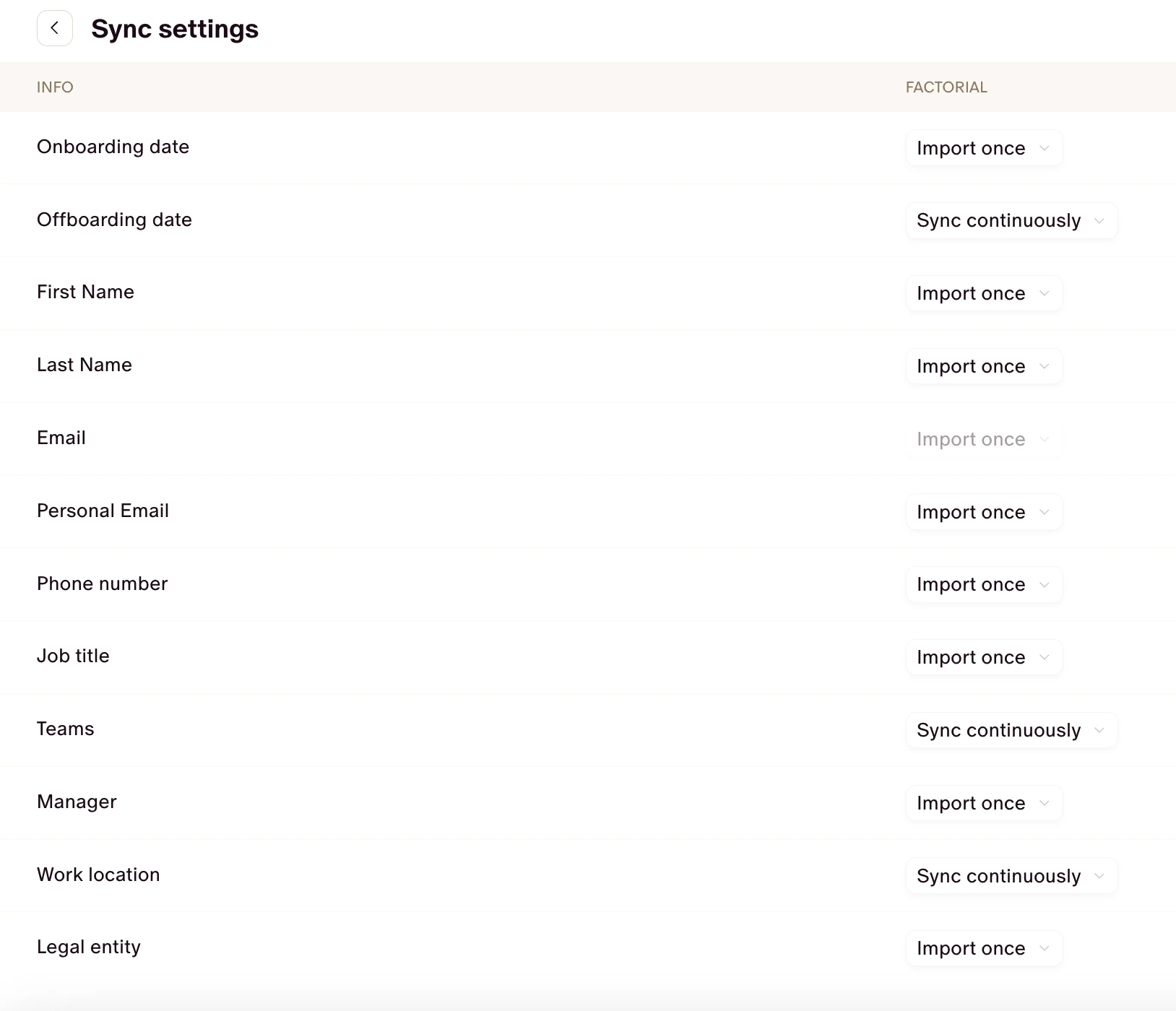
- Le date di inizio e fine del contratto vengono generalmente mantenute in continua sincronizzazione.
- I titoli di lavoro o i ruoli interni possono essere importati una volta e mantenuti manualmente.
Riepilogo del comportamento di sincronizzazione
- Durante la prima sincronizzazione: tutti i campi sincronizzati del sistema HR sovrascrivono i dati dei dipendenti esistenti.
- Quando un dipendente viene creato tramite il Sistema HR: il profilo del dipendente viene creato automaticamente utilizzando i dati del Sistema HR.
- Durante la sincronizzazione in corso:
- I campi impostati sulla sincronizzazione continua vengono sovrascritti dagli aggiornamenti del sistema HR.
- I campi impostati per essere importati una volta rimangono invariati.
Gestire i dipendenti esterni
Alcuni sistemi HR possono includere individui che non fanno parte della forza lavoro operativa, come consulenti, contabili esterni o amministratori delle risorse umane. Se non desideri che questi profili vengano visualizzati nell’elenco dei tuoi dipendenti:- Apri il profilo del dipendente
- Seleziona Nascondi
Sicurezza e riservatezza dei dati
Comprendere quali dati vengono recuperati
Prima di connettere un sistema HR, viene visualizzato l’elenco dei dati a cui si accederà tramite Kombo. È possibile rivedere queste informazioni prima di autorizzare la connessione. I dati tipici recuperati includono:| Dati recuperati | Oggetto Sistema HR | Scopo |
|---|---|---|
| Nome, cognome, email, telefono | Dipendente | Crea e gestisci i profili dei dipendenti, tienili informati sugli ordini e registrali in MDM |
| Indirizzo postale | Dipendente | Attrezzatura della nave |
| Posizione, squadra, manager | Dipendente/Team | Applica controlli per gruppi di dispositivi, Applica regole Saas |
| Date di inizio e fine | Contratto | Gestire onboarding e offboarding |
Elenco esaustivo dei dati recuperati dal sistema HR
Persone giuridiche- Nome
- Indirizzo
- Nome
- Indirizzo
- Numero del dipendente
- Nome
- Cognome
- Titolo di lavoro
- E-mail di lavoro
- E-mail personale (facoltativo)
- Numero di cellulare (facoltativo)
- Stato occupazionale
- Identificativo del luogo di lavoro
- Identificativo della persona giuridica
- Identificativo del gestore
- Indirizzo di casa (facoltativo)
- Data di inizio
- ID dipendente
- Tipo di impiego
- Data di entrata in vigore
- Nome
- Digitare
Se un campo dati non è elencato sopra, non verrà recuperato. Kombo non accede ai dettagli bancari, alle informazioni sullo stipendio o ai saldi delle ferie.
Politica GDPR e trattamento dei dati
Per dettagli sulla conformità al GDPR di Kombo e sulle pratiche di elaborazione dei dati, fare riferimento al Centro protezione di Kombo.Risolvere i problemi dei dipendenti mancanti
Risolvere i problemi di onboarding e offboarding mancanti da Lucca
Se le operazioni di onboarding o offboarding non vengono visualizzate quando si utilizza Lucca, è probabile che la configurazione Lucca–Kombo sia incompleta. In questo caso, verificare che la documentazione di sincronizzazione di Kombo sia stata applicata correttamente e che le autorizzazioni richieste siano abilitate in Lucca. Fare riferimento a Account per i requisiti specifici del sistema HR > Lucca per confermare che:- I futuri dipendenti possono essere recuperati
- I dipendenti deceduti possono essere recuperati
Investiga su un dipendente addetto all’onboarding scomparso
Se un dipendente che dovrebbe essere inserito non viene visualizzato, segui questi passaggi.- Verificare la presenza del dipendente nel Sistema HR
- Verifica che il dipendente esista nel tuo sistema HR.
- Verifica che la data di inizio sia impostata correttamente.
- Controlla gli elenchi dei dipendenti esistenti
- Il dipendente potrebbe già esistere. Verificare che non siano presenti in:
- Dipendenti attivi (compresi i dipendenti nascosti)
- Onboarding (assicuratevi di rimuovere tutti i filtri)
- Esaminare i dati recuperati da Kombo
- Se il dipendente non è visibile, puoi verificare se i suoi dati sono stati recuperati da Kombo:
- Vai a Impostazioni > Sincronizzazione dipendenti
- Fare clic sul sistema HR in cui è stato aggiunto il dipendente
- Seleziona Aggiorna impostazioni
- Apri Filtro dipendenti
- Fai clic su Anteprima
- Incluso: il dipendente è incluso nella sincronizzazione e dovrebbe esistere. Effettua una nuova ricerca utilizzando il cognome del dipendente in:
- Dipendenti attivi
- Onboarding
- Fuoribordo
- Escluso: Kombo indica il motivo per cui il dipendente è escluso (il più delle volte a causa di filtri di sincronizzazione o categorie escluse). Aggiorna i filtri per includere il dipendente.
Indagare su un dipendente fuori bordo scomparso
Se un dipendente non viene visualizzato nella vista Fuori, la data di fuoribordo potrebbe non essere sincronizzata correttamente. Nella maggior parte dei casi, ciò è causato da una configurazione errata del campo nelle impostazioni di sincronizzazione del sistema HR. Verifica le impostazioni di sincronizzazione del campo- Vai a Impostazioni > Sincronizzazione dipendenti
- Controlla come viene sincronizzato il campo offboarding o data di fine contratto
- Assicurati che il campo sia impostato su Sincronizzazione continua