

- Il dispositivo deve essere registrato e presente;
- Il dispositivo deve apparire come “Online”.
Dispositivo in linea
Se queste condizioni sono soddisfatte, seleziona semplicemente il dispositivo > Azioni > Disregistra. MDM verrà rimosso dal dispositivo: immediatamente su macOS e dopo un breve ritardo su Windows.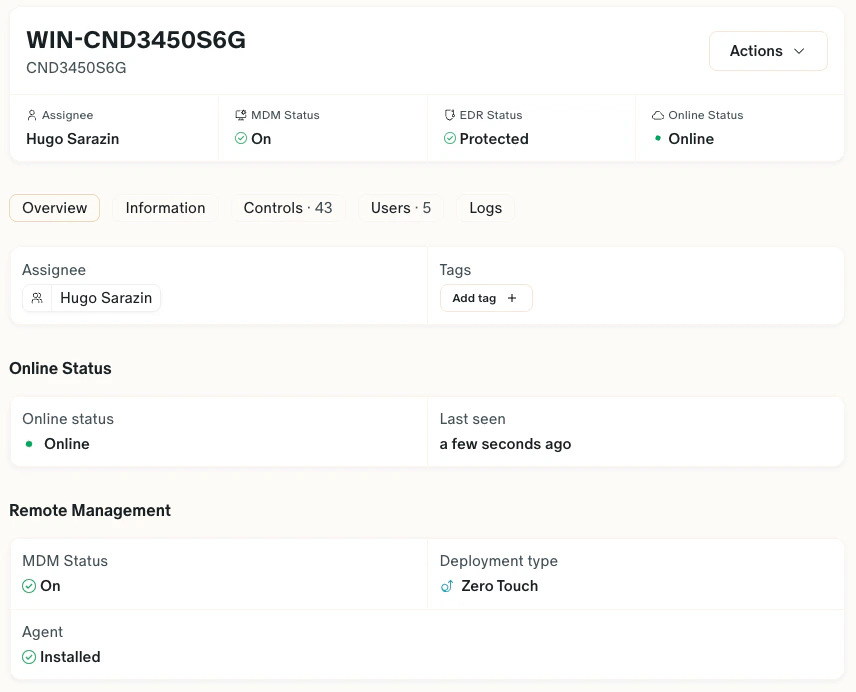
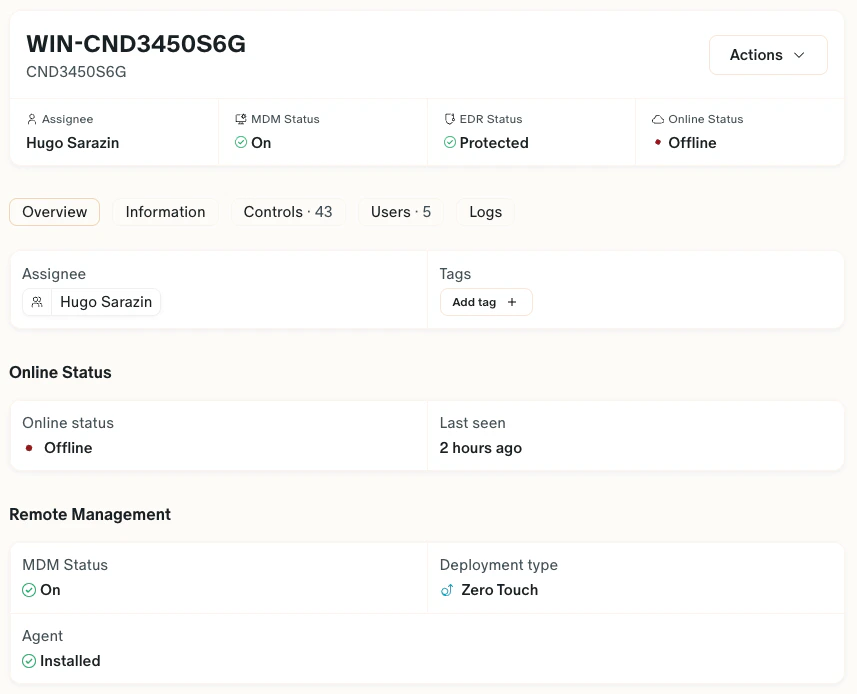
Dispositivo non in linea
Quando un dispositivo è offline, l’azione di disiscrizione non è disponibile. Dovrai attendere che il dispositivo torni online per disinstallare MDM. In questi casi, è possibile utilizzare l’azione “Segna come annullato” per indicare che un dispositivo non è più sotto la gestione di MDM quando la comunicazione è già stata persa.Disinstallazione manuale di un agente MDM
Disinstallazione su Windows
Important: You need administrator access on the device to uninstall the MDM on Windows.
- Fare clic sul pulsante Start > Impostazioni, quindi fare clic su Account
-
Vai su Account quindi Accedi al lavoro o alla scuola
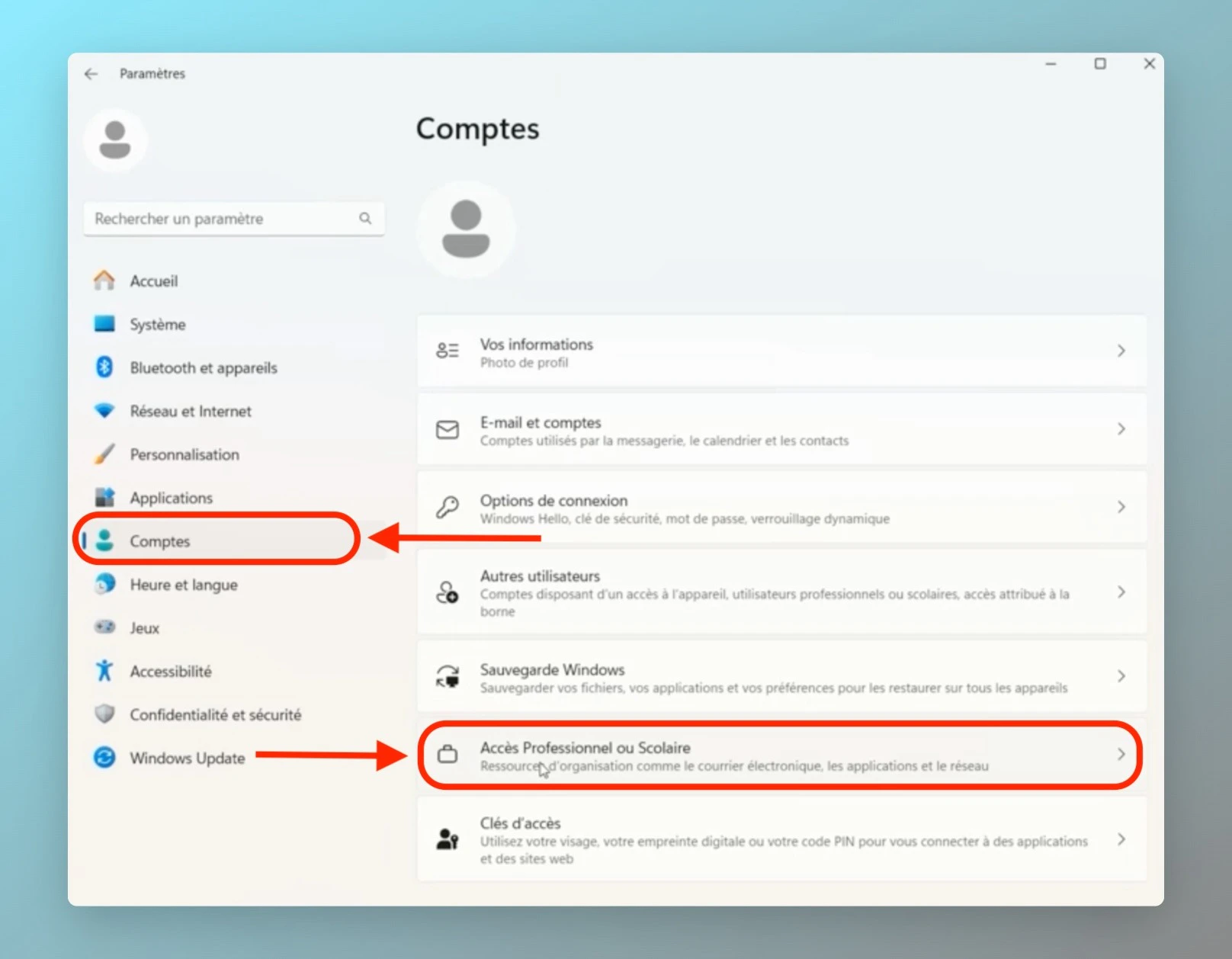
- Vedrai un elenco di account che gestiscono il dispositivo. Cerca la voce corrispondente a MDM, ad esempio Gestito da Fleet MDM
-
Seleziona l’account MDM, quindi fai clic su Disconnetti o Rimuovi
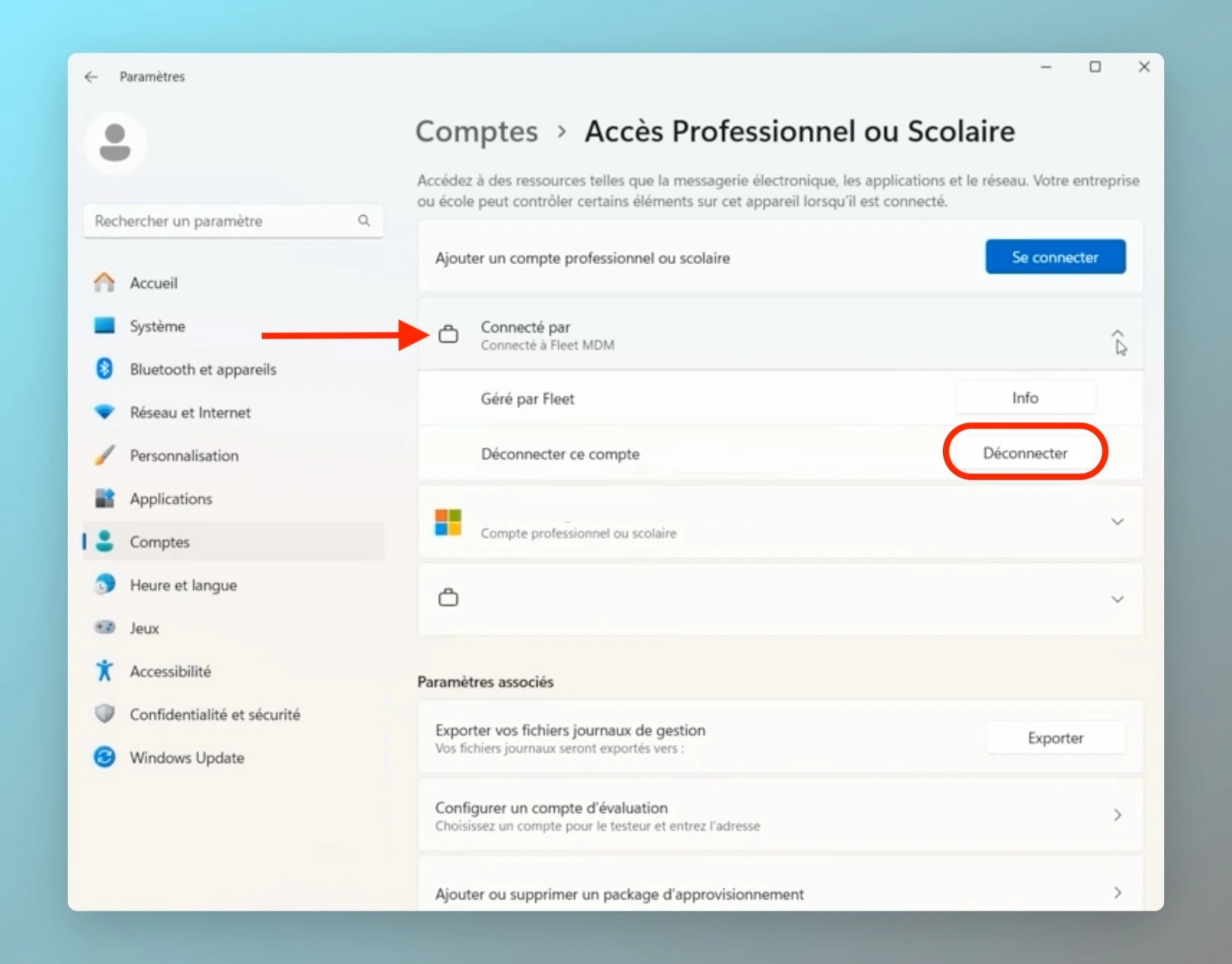
- Seguire le istruzioni per rimuovere completamente il dispositivo di gestione dal dispositivo
- Digita Pannello di controllo nella casella di ricerca sulla barra delle applicazioni e selezionalo dall’elenco dei risultati.
- Seleziona Programmi > Programmi e funzionalità.
- Tieni premuto (o fai clic con il pulsante destro del mouse) sul programma Fleet osquery e seleziona Disinstalla o Disinstalla/Change.
- Quindi seguire le istruzioni visualizzate sullo schermo.
Disinstallazione su macOS
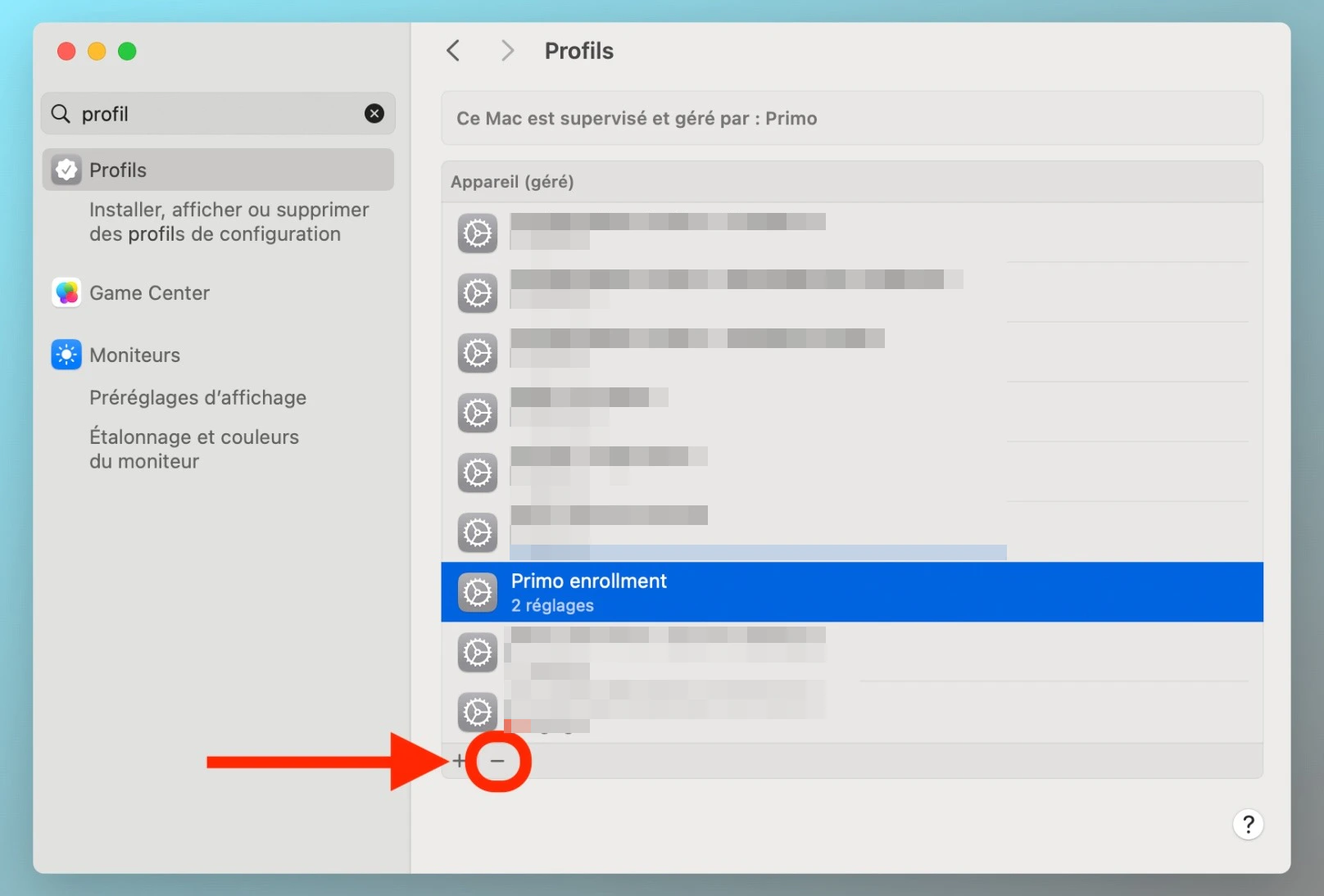
- Sul Mac, apri Impostazioni di sistema > Privacy e sicurezza
- Clicca su Profili a destra. (Potrebbe essere necessario scorrere verso il basso)
-
Per rimuovere un profilo: seleziona il profilo denominato “Iscrizione [La tua azienda]”, quindi fai clic sul pulsante ➖
-
Infine, clicca su Rimuovi
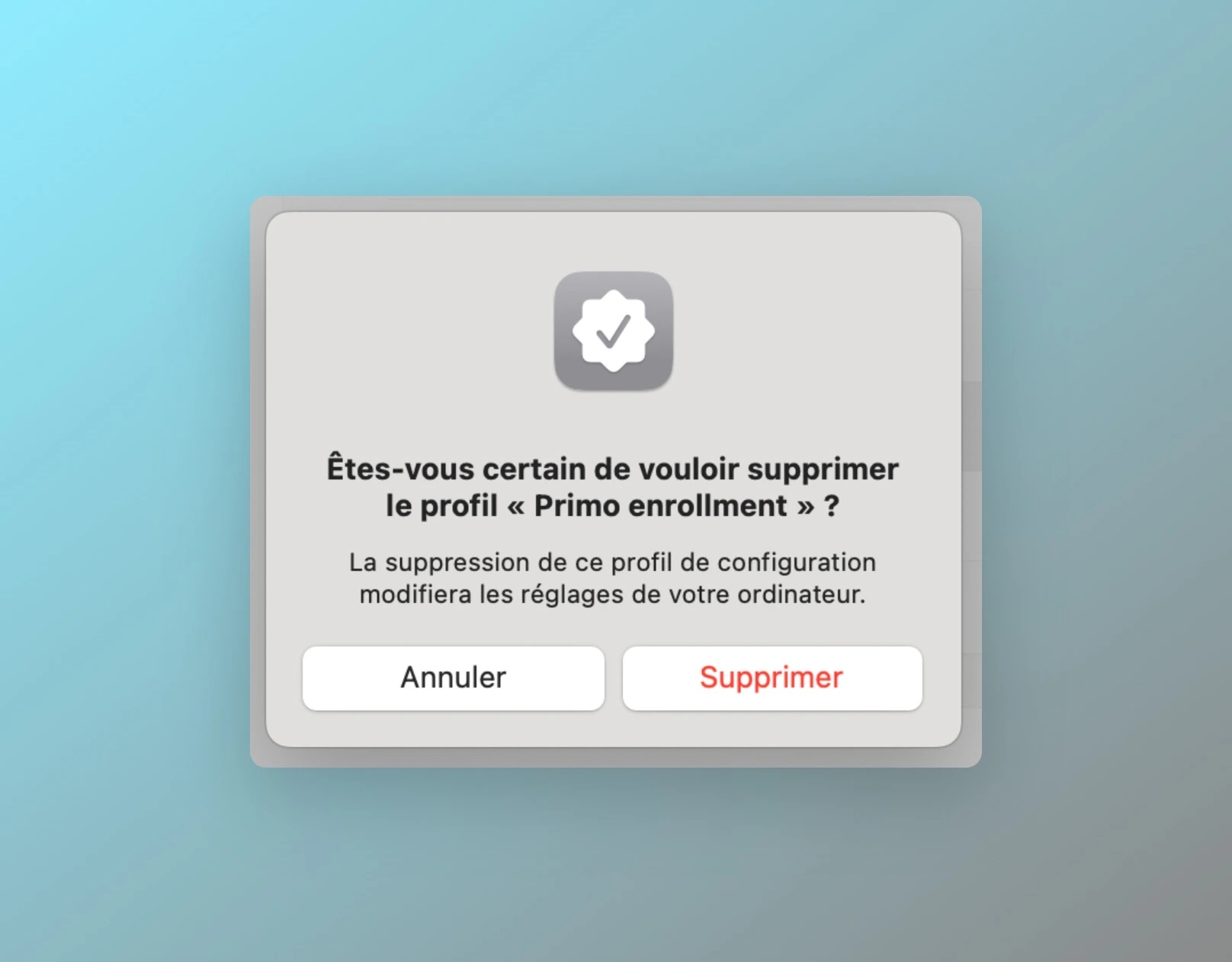
- Inserisci la password della tua sessione