

Verstehen Sie, warum die Anbindung eines HR-Systems sinnvoll ist
Durch die Synchronisierung mit Ihrem HR-System werden zeitaufwändige tägliche Aufgaben wie die Verwaltung von Ankünften und Abflügen, die Organisation von Teams und die Nachverfolgung von Ausrüstungszuweisungen automatisiert. Dadurch ist es möglich:- Erstellen und aktualisieren Sie Mitarbeiterprofile automatisch in Primo
- Lösen Sie Onboarding- und Offboarding-Abläufe basierend auf Vertragsdaten aus
- Halten Sie Team-, Rollen- und Zuweisungsdaten konsistent
- Reduzieren Sie manuelle Aktualisierungen und Dateninkonsistenzen
Verbinden Sie Ihr HR-System
Sobald die Verbindung hergestellt ist, werden die Mitarbeiter mit den zugehörigen Metadaten (Kontaktdaten, Vertragsdaten, Teams, Rollen) in Primo synchronisiert.
Sie können mehrere HR-Quellen verbinden und diese unabhängig verwalten.
Berücksichtigen Sie HR-systemspezifische Anforderungen
Einige HR-Systemanbieter erfordern eine zusätzliche Konfiguration.Lucca
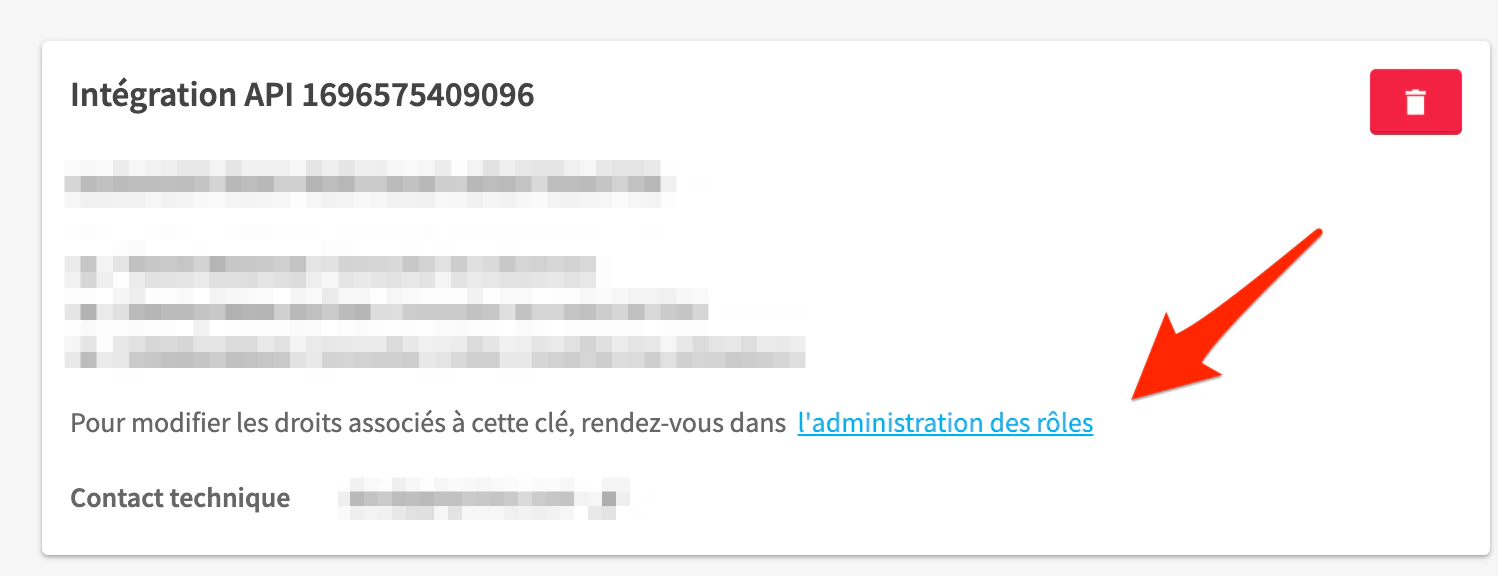
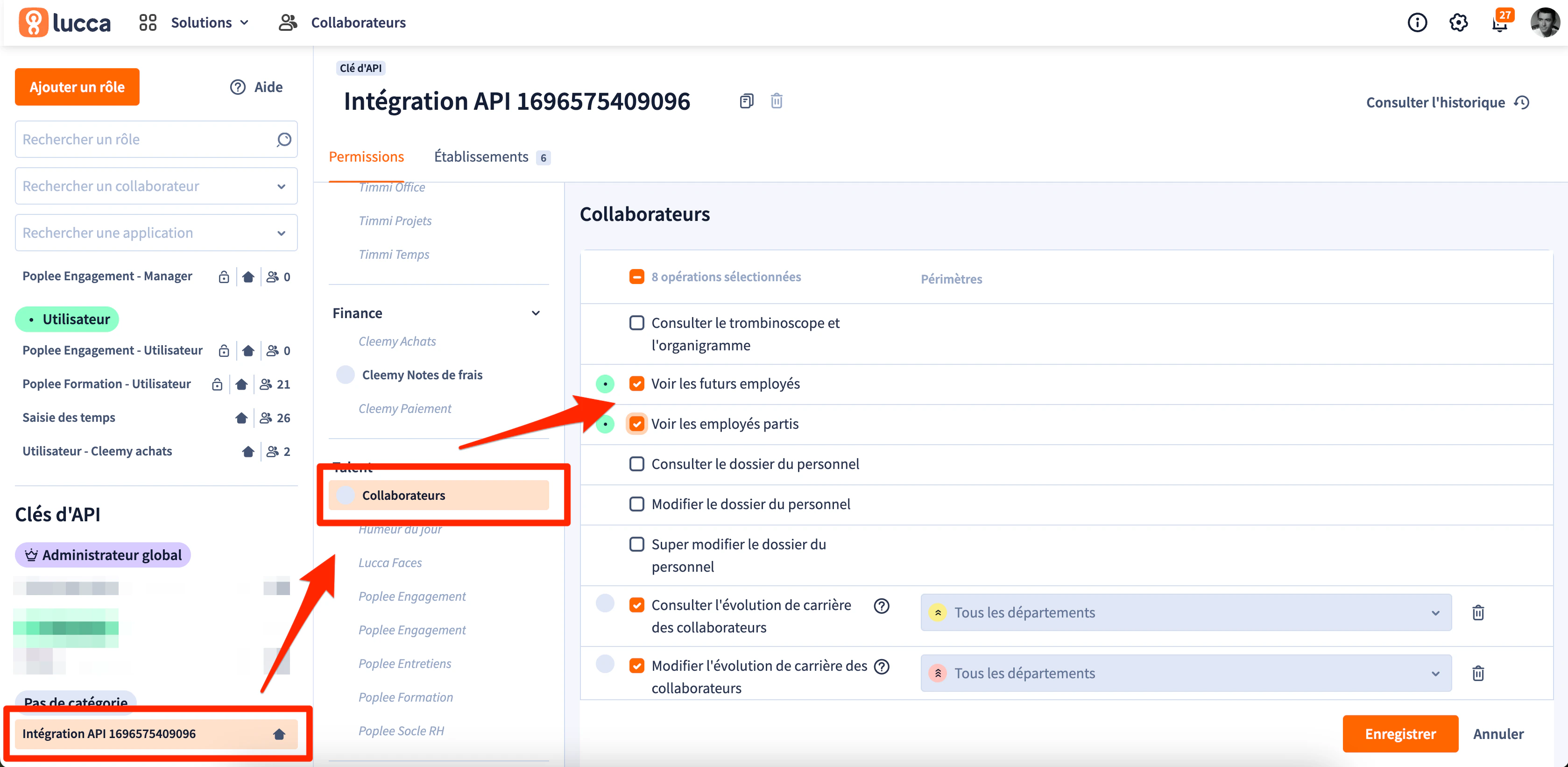
Um sicherzustellen, dass anstehende Onboardings und Offboardings synchronisiert werden, müssen in Lucca bestimmte Berechtigungen aktiviert werden:
Ohne diese Berechtigungen erhält Primo keine Onboarding- und Offboarding-Daten von Lucca.
Die Anbindung eines HR-Systems ist optional. Sie können Mitarbeiter auch über alternative Importmethoden verwalten, beispielsweise über den CSV-Import.
Verwalten Sie die Synchronisierung des HR-Systems
Synchronisierungshäufigkeit: Sobald ein HR-System verbunden ist, werden die Daten stündlich automatisch synchronisiert. Für den Import neuer Mitarbeiter oder Änderungen sind keine manuellen Maßnahmen erforderlich.
- Neu geschaffene Mitarbeiter
- Aktualisierungen vorhandener Mitarbeiterdatensätze
- Anstehende Onboardings und Offboardings, sofern vom HR-System unterstützt
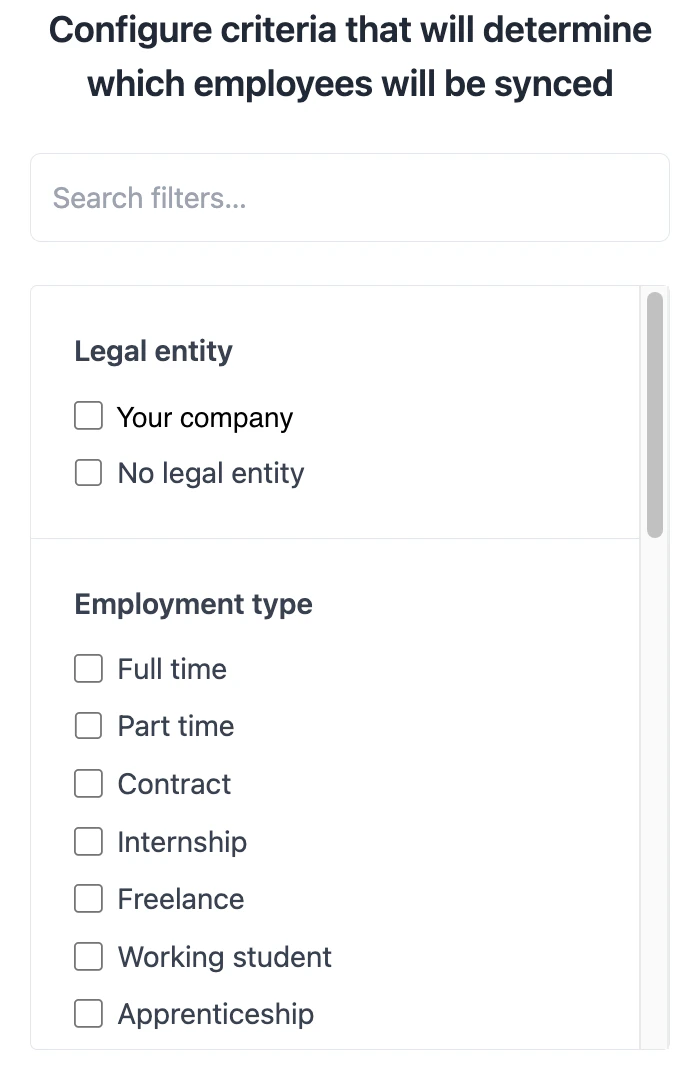
Wenden Sie Synchronisierungsfilter an
Sie können einschränken, welche Mitarbeiter aus Ihrem HR-System synchronisiert werden. Filter können angewendet werden, um nur bestimmte Populationen einzubeziehen, wie zum Beispiel:- Ausgewählte juristische Personen
- Spezifische Vertrags- oder Beschäftigungsarten
- Ausgewählte Teams
- …
Definieren Sie, wie Felder synchronisiert werden
Für jedes aus dem HR-System synchronisierte Feld können Sie festlegen, wie mit Aktualisierungen umgegangen wird. Es stehen zwei Synchronisationsmodi zur Verfügung:- Einmal importieren: Das Feld wird nur bei der ersten Synchronisierung importiert und kann direkt verwaltet werden.
- Kontinuierliche Synchronisierung: Das Feld wird bei jeder Änderung im HR-System automatisch aktualisiert und kann nicht manuell aktualisiert werden.
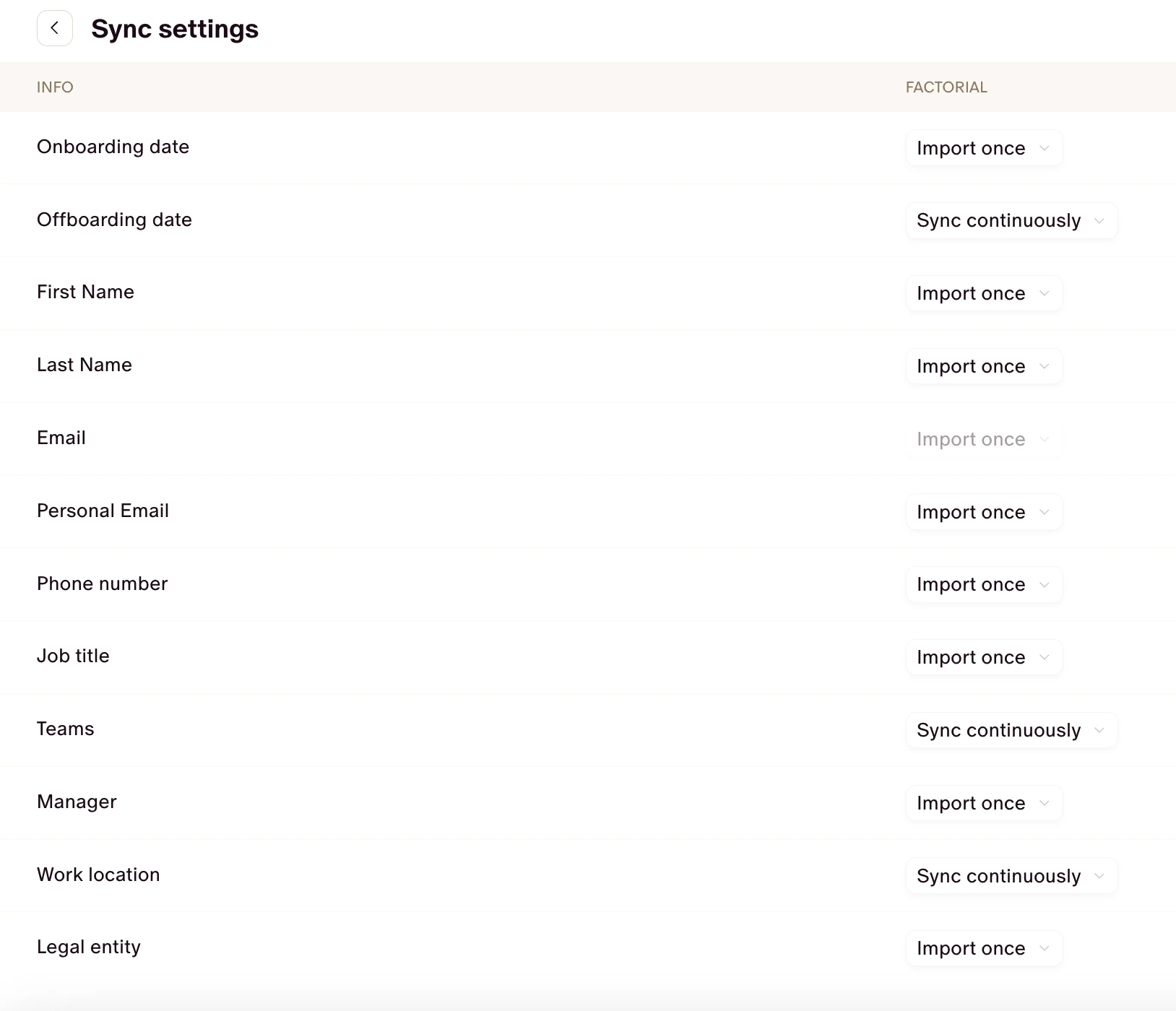
- Vertragsbeginn und Vertragsende werden in der Regel fortlaufend synchronisiert.
- Berufsbezeichnungen oder interne Rollen können einmalig importiert und manuell gepflegt werden.
Zusammenfassung des Synchronisationsverhaltens
- Bei der ersten Synchronisierung: Alle synchronisierten Felder aus dem HR-System überschreiben vorhandene Mitarbeiterdaten.
- Wenn ein Mitarbeiter über das HR-System erstellt wird: Das Mitarbeiterprofil wird automatisch anhand der HR-Systemdaten erstellt.
- Während der laufenden Synchronisierung:
- Felder, die auf kontinuierliche Synchronisierung eingestellt sind, werden durch Aktualisierungen des HR-Systems überschrieben.
- Felder, die auf einmaligen Import eingestellt sind, bleiben unverändert.
Umgang mit externen Mitarbeitern
Einige HR-Systeme umfassen möglicherweise Personen, die nicht zu Ihrer operativen Belegschaft gehören, wie z. B. Berater, externe Buchhalter oder Personaladministratoren. Wenn Sie nicht möchten, dass diese Profile in Ihrer Mitarbeiterliste erscheinen:- Öffnen Sie das Mitarbeiterprofil
- Wählen Sie Ausblenden
Datensicherheit und Vertraulichkeit
Verstehen Sie, welche Daten abgerufen werden
Vor der Anbindung eines HR-Systems wird die Liste der Daten angezeigt, auf die über Kombo zugegriffen wird. Sie können diese Informationen überprüfen, bevor Sie die Verbindung autorisieren. Zu den typischen abgerufenen Daten gehören:| Daten abgerufen | HR-Systemobjekt | Zweck |
|---|---|---|
| Vorname, Nachname, E-Mail, Telefon | Mitarbeiter | Erstellen und verwalten Sie Mitarbeiterprofile, halten Sie sie über Bestellungen auf dem Laufenden und registrieren Sie sie im MDM |
| Postanschrift | Mitarbeiter | Schiffsausrüstung |
| Position, Team, Manager | Mitarbeiter / Team | Anwenden von Kontrollen nach Gerätegruppen, Anwenden von Saas-Regeln |
| Start- und Enddatum | Vertrag | Verwalten Sie Onboardings und Offboardings |
Vollständige Liste der aus dem HR-System abgerufenen Daten
Juristische Personen- Name
- Adresse
- Name
- Adresse
- Mitarbeiternummer
- Vorname
- Nachname
- Berufsbezeichnung
- Arbeits-E-Mail
- Persönliche E-Mail (optional)
- Mobiltelefonnummer (optional)
- Beschäftigungsstatus
- Arbeitsstandort-ID
- ID der juristischen Person
- Manager-ID
- Heimatadresse (optional)
- Startdatum
- Mitarbeiter-ID
- Beschäftigungsart
- Datum des Inkrafttretens
- Name
- Typ
Wenn ein Datenfeld oben nicht aufgeführt ist, wird es nicht abgerufen. Kombo greift nicht auf Bankdaten, Gehaltsinformationen oder Urlaubsguthaben zu.
DSGVO-Richtlinie und Datenverarbeitung
Einzelheiten zur DSGVO-Konformität und Datenverarbeitungspraktiken von Kombo finden Sie im Kombo’s Trust Center.Beheben Sie fehlende Mitarbeiter
Beheben Sie fehlende Onboardings und Offboardings von Lucca
Wenn Onboardings oder Offboardings bei Verwendung von Lucca nicht angezeigt werden, ist die Konfiguration Lucca–Kombo wahrscheinlich unvollständig. Stellen Sie in diesem Fall sicher, dass die Kombo-Synchronisierungsdokumentation korrekt angewendet wurde und dass die erforderlichen Berechtigungen in Lucca aktiviert sind. Bestätigen Sie unter Konto für HR-systemspezifische Anforderungen > Lucca, um Folgendes zu bestätigen:- Zukünftige Mitarbeiter können abgerufen werden
- Ausgeschiedene Mitarbeiter können abgerufen werden
Untersuchen Sie einen vermissten Onboarding-Mitarbeiter
Wenn ein Mitarbeiter, der aufgenommen werden sollte, nicht angezeigt wird, befolgen Sie diese Schritte.- Überprüfen Sie die Anwesenheit des Mitarbeiters im HR-System
- Überprüfen Sie, ob der Mitarbeiter in Ihrem HR-System vorhanden ist.
- Bestätigen Sie, dass ein Startdatum richtig eingestellt ist.
- Überprüfen Sie vorhandene Mitarbeiterlisten
- Möglicherweise existiert der Mitarbeiter bereits. Stellen Sie sicher, dass sie nicht vorhanden sind in:
- Aktive Mitarbeiter (einschließlich versteckter Mitarbeiter)
- Onboardings (stellen Sie sicher, dass Sie alle Filter entfernen)
- Überprüfen Sie die von Kombo abgerufenen Daten
- Wenn der Mitarbeiter nicht sichtbar ist, können Sie überprüfen, ob seine Daten von Kombo abgerufen wurden:
- Gehen Sie zu Einstellungen > Mitarbeitersynchronisierung
- Klicken Sie auf das HR-System, in dem der Mitarbeiter hinzugefügt wurde
- Wählen Sie Einstellungen aktualisieren
- Mitarbeiterfilterung öffnen
- Klicken Sie auf Vorschau
- Eingeschlossen: Der Mitarbeiter wird in die Synchronisierung einbezogen und sollte vorhanden sein. Suchen Sie erneut mit dem Nachnamen des Mitarbeiters in:
- Aktive Mitarbeiter
- Onboardings
- Offboardings
- Ausgeschlossen: Kombo gibt an, warum der Mitarbeiter ausgeschlossen ist (am häufigsten aufgrund von Synchronisierungsfiltern oder ausgeschlossenen Kategorien). Aktualisieren Sie die Filter, um den Mitarbeiter einzubeziehen.
Untersuchen Sie einen vermissten Offboarding-Mitarbeiter
Wenn ein Mitarbeiter nicht in der Ansicht Offboardings erscheint, wird das Offboarding-Datum möglicherweise nicht korrekt synchronisiert. In den meisten Fällen wird dies durch eine falsche Feldkonfiguration in den Synchronisierungseinstellungen Ihres HR-Systems verursacht. Einstellungen für die Feldsynchronisierung überprüfen- Gehen Sie zu Einstellungen > Mitarbeitersynchronisierung
- Überprüfen Sie, wie das Feld Offboarding- oder Vertragsenddatum synchronisiert wird
- Stellen Sie sicher, dass das Feld auf Kontinuierliche Synchronisierung eingestellt ist.