

- Primo ist das Tool, mit dem Ihr Unternehmen seine Geräte verfolgt, verwaltet und schützt.
- FleetDM ist die von Primo bereitgestellte Mobile Device Management (MDM)-Lösung.
Schritt 1: Greifen Sie auf den Registrierungsbereich Primo zu
Sie können auf zwei verschiedene Arten auf den Registrierungsbereich Primo zugreifen.Option 1: Greifen Sie über die Einladungs-E-Mail auf die Registrierung zu
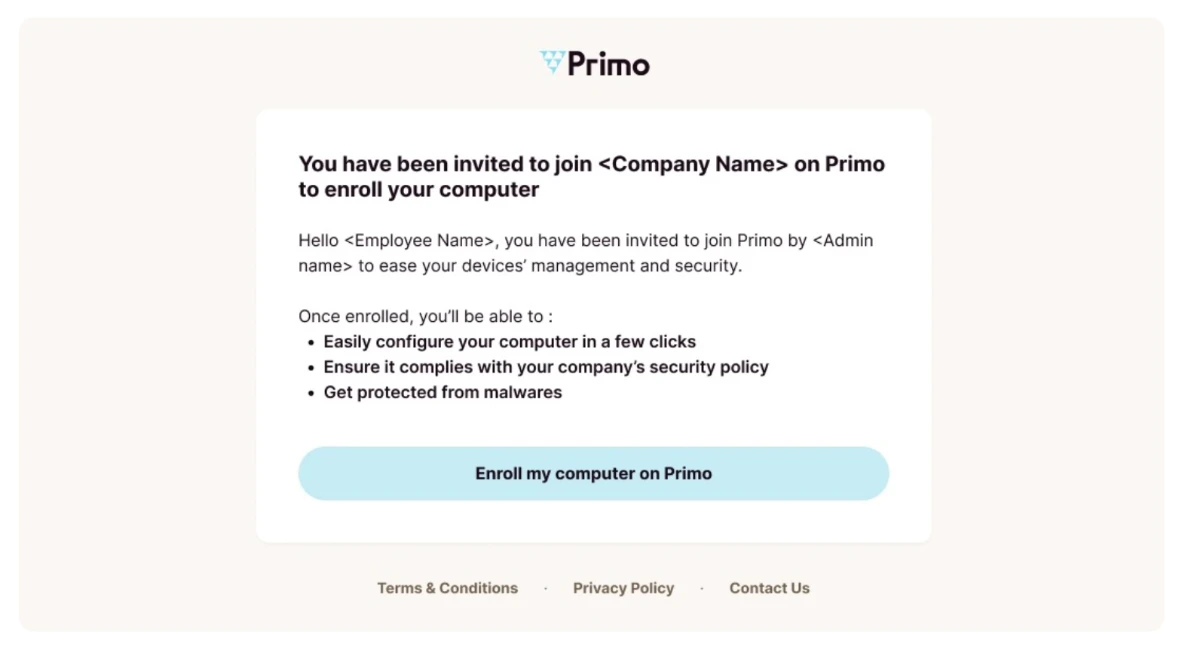
Wenn Sie eine Registrierungs-E-Mail mit dem Titel „Einladung zum Beitritt zu <Firmenname> auf Primo“ erhalten haben:- Öffnen Sie die Anmelde-E-Mail.
- Klicken Sie auf Meinen Computer bei Primo registrieren.
- Sie werden zur Primo-Registrierungswebseite weitergeleitet.
Option 2: Greifen Sie über einen direkten Link auf die Anmeldung zu
Wenn Ihr Administrator einen Registrierungslink mit Ihnen geteilt hat: Öffnen Sie den Link und Sie werden direkt zur Primo-Registrierungswebseite weitergeleitet.Schritt 2: Authentifizieren
Sobald Sie auf der Primo-Registrierungsseite sind:- Geben Sie Ihre berufliche E-Mail-Adresse ein (oder Ihre persönliche E-Mail-Adresse, wenn Sie neu im Unternehmen sind).
- Geben Sie den 6-stelligen Bestätigungscode ein, der an Ihre E-Mail-Adresse gesendet wurde.
Schritt 3: Starten Sie die Installation
- Wählen Sie eine der folgenden Optionen:
- Wenn Ihnen bereits ein Gerät zugewiesen ist, wählen Sie es aus und klicken Sie auf Registrieren.
- Wenn Ihnen kein Gerät zugewiesen ist, klicken Sie auf MDM auf einem anderen Gerät bereitstellen.
- Wählen Sie das Betriebssystem Ihres Geräts (Windows, MacOS, Linux, iOS, Android) und laden Sie das Installationsprogramm herunter.
- Befolgen Sie die Installationsanweisungen für Ihr Betriebssystem.
Installation auf macOS
-
Installieren Sie den Agenten auf Ihrem Gerät
- Suchen Sie die auf Ihr Gerät heruntergeladene Datei primo-enrollment.mobileconfig
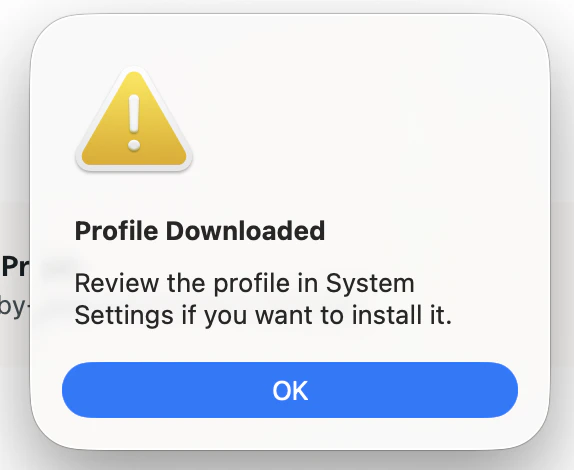
- Doppelklicken Sie auf die Datei. Eine Systemmeldung bestätigt, dass das Profil heruntergeladen wurde und nun installiert werden muss.
-
Installieren Sie das Profil auf Ihrem Gerät
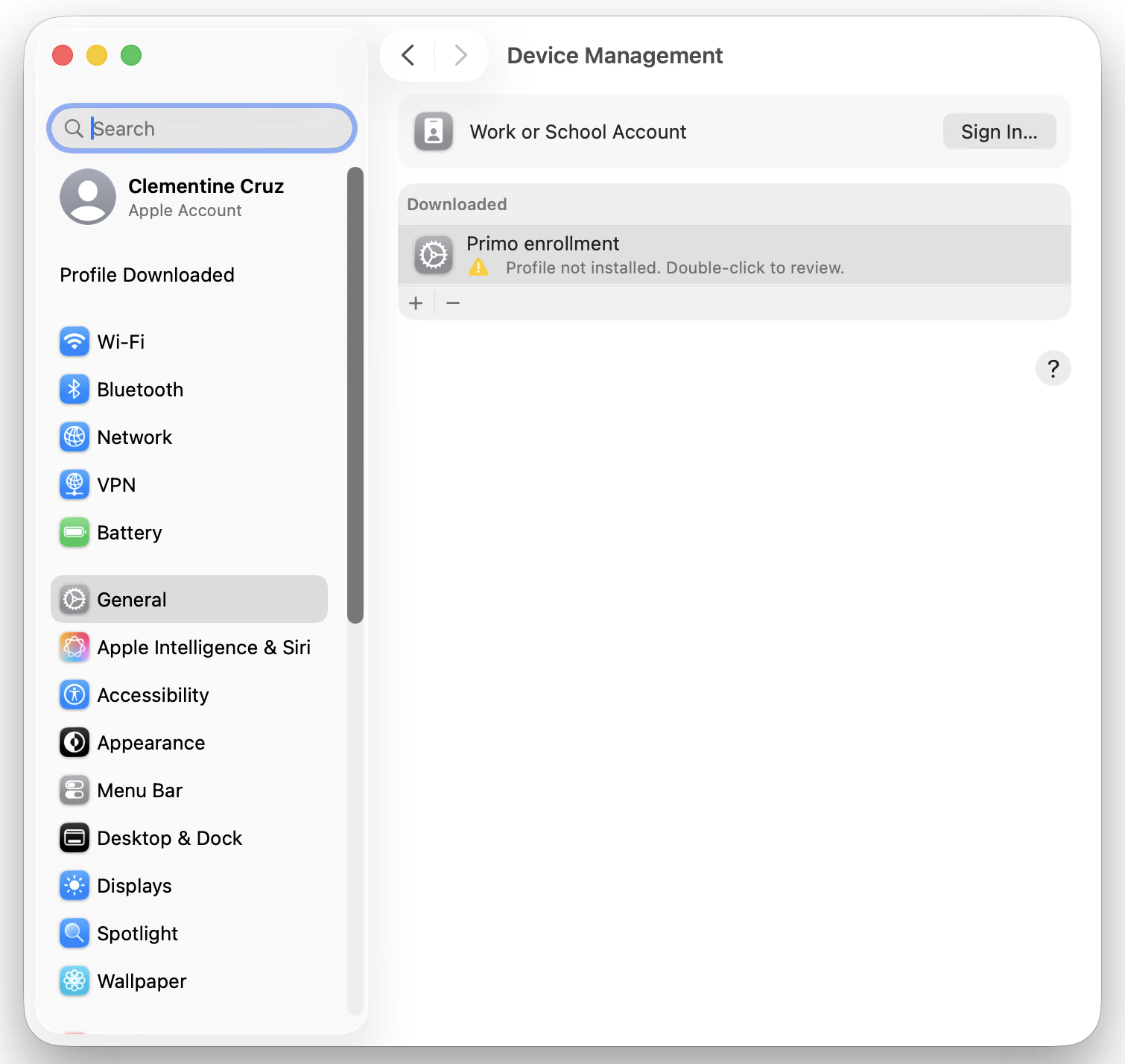
- Öffnen Sie Systemeinstellungen und gehen Sie zu Allgemein >Geräteverwaltung (Sie können auch das Suchfeld in den Systemeinstellungen verwenden und nach Geräteverwaltung suchen.)
-
Wählen Sie das Profil in der Liste aus und doppelklicken Sie auf „<Ihr Unternehmen> Anmeldung“.
-
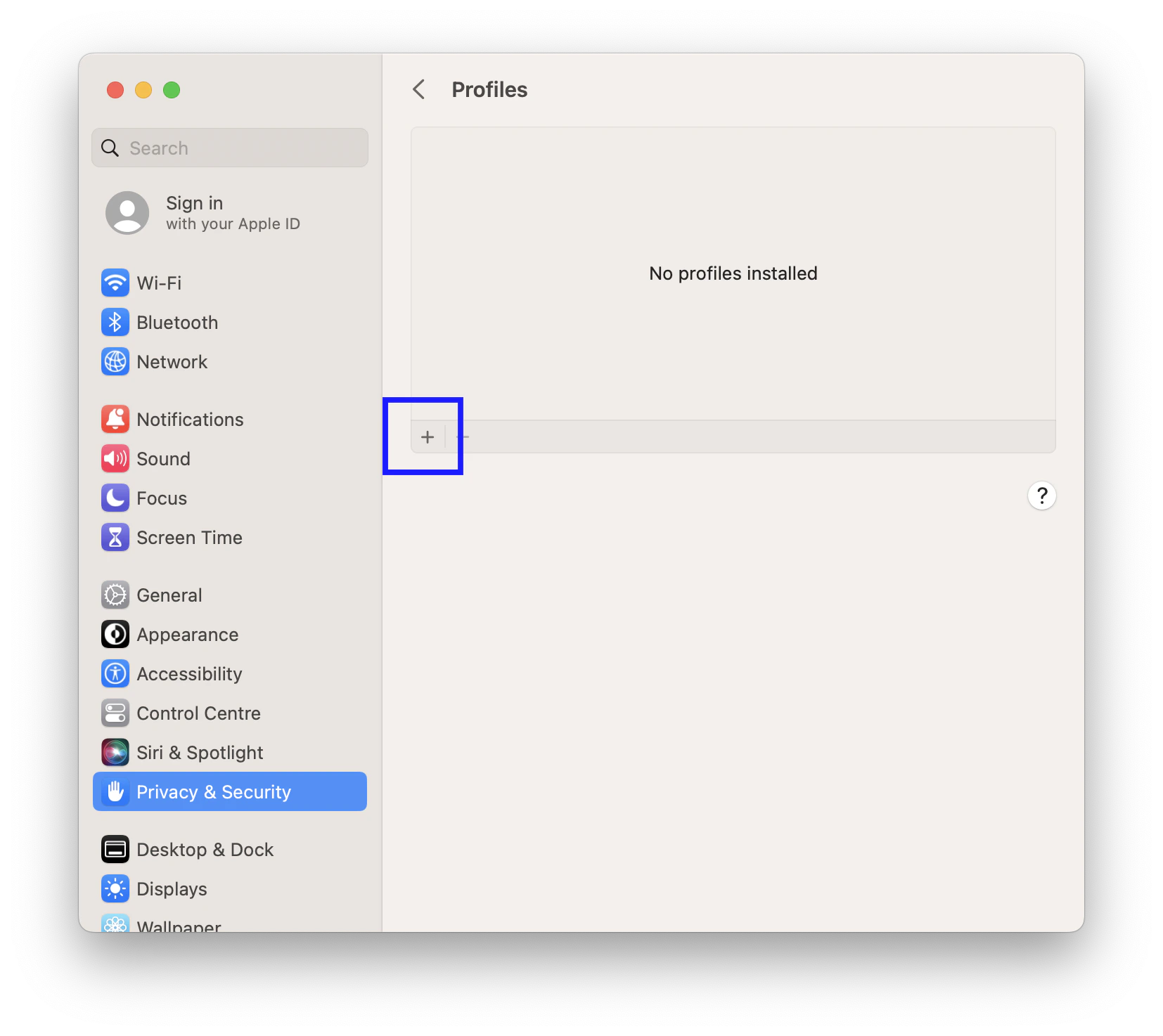
Klicken Sie unten links im Fenster auf Anmelden.
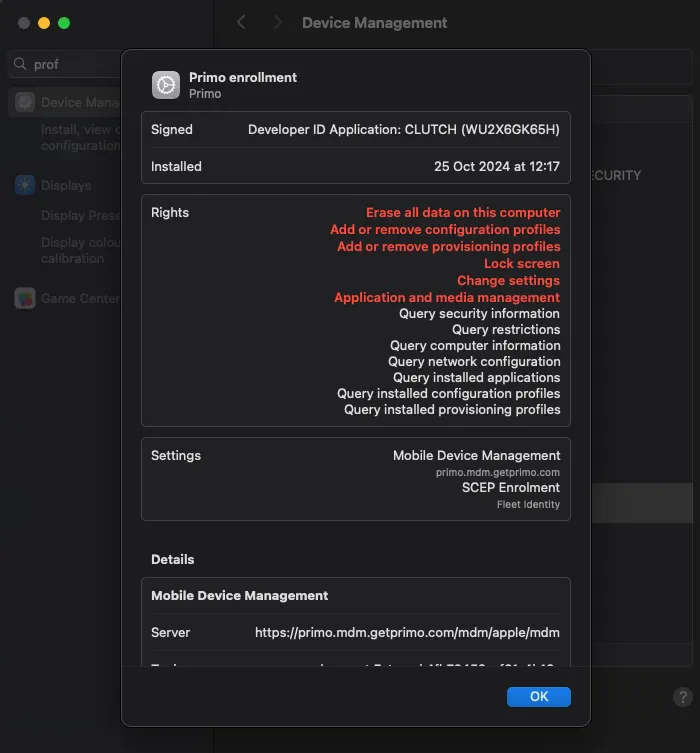
- Geben Sie Ihr Administratorkennwort ein, um die Installation zu bestätigen.
Installation auf Windows
- Doppelklicken Sie auf die heruntergeladene Datei „primo-enrollment.msi“.
-
Es öffnet sich ein Windows-Sicherheitsfenster. Fahren Sie fort, indem Sie auf „Ja“ klicken.
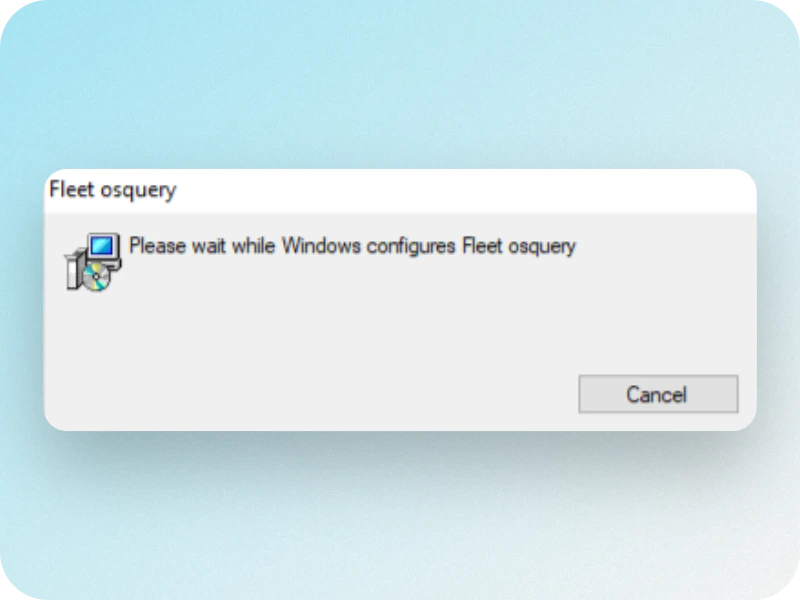
- Die Anmeldung ist abgeschlossen. Sie erhalten eine Bestätigungs-E-Mail.
Installation auf iOS
- Gehen Sie zu Einstellungen > Allgemein > Geräteverwaltung
- Wählen Sie das Profil aus und installieren Sie MDM Primo
- Bestätigen Sie die Installation, indem Sie bei Aufforderung Ihren Freischaltcode eingeben
Installation auf Android
- Befolgen Sie die Registrierungsschritte für Android
- Wenn Sie zur Eingabe der Anmeldeinformationen aufgefordert werden, geben Sie Ihre Primo-Anmeldeinformationen ein
Bei Primo hat der Schutz Ihrer Daten für uns absolute Priorität. Weitere Informationen finden Sie auf unserer Transparenzseite.