Automatisierte SaaS-Zuordnung
Wenn Sie Google Workspace verwenden, können Sie es in Identities & Access verbinden. Es ordnet automatisch alle Anwendungen zu, für die Ihr Google Workspace als SSO-Connector verwendet wird.![Screenshot: [in Vorbereitung] Automatisierte Saas-Zuordnung](https://mintcdn.com/primo/M52jFKL1z91RDxpB/images/notion-import/connect-your-apps__img-086__block-0005__27343d9f.png?fit=max&auto=format&n=M52jFKL1z91RDxpB&q=85&s=68cdeec71977d6e51ed8036b7425254e)
![Screenshot: [in Vorbereitung] Automatisierte Saas-Zuordnung](https://mintcdn.com/primo/M52jFKL1z91RDxpB/images/notion-import/connect-your-apps__img-087__block-0007__27343d9f.png?fit=max&auto=format&n=M52jFKL1z91RDxpB&q=85&s=139dc8c1756e6dd0b551a1fdc84a93b2)
Greifen Sie auf den Apps-Katalog zu
- Melden Sie sich beim Primo-Cockpit an.
- Gehen Sie im Navigationsmenü zu SaaS.
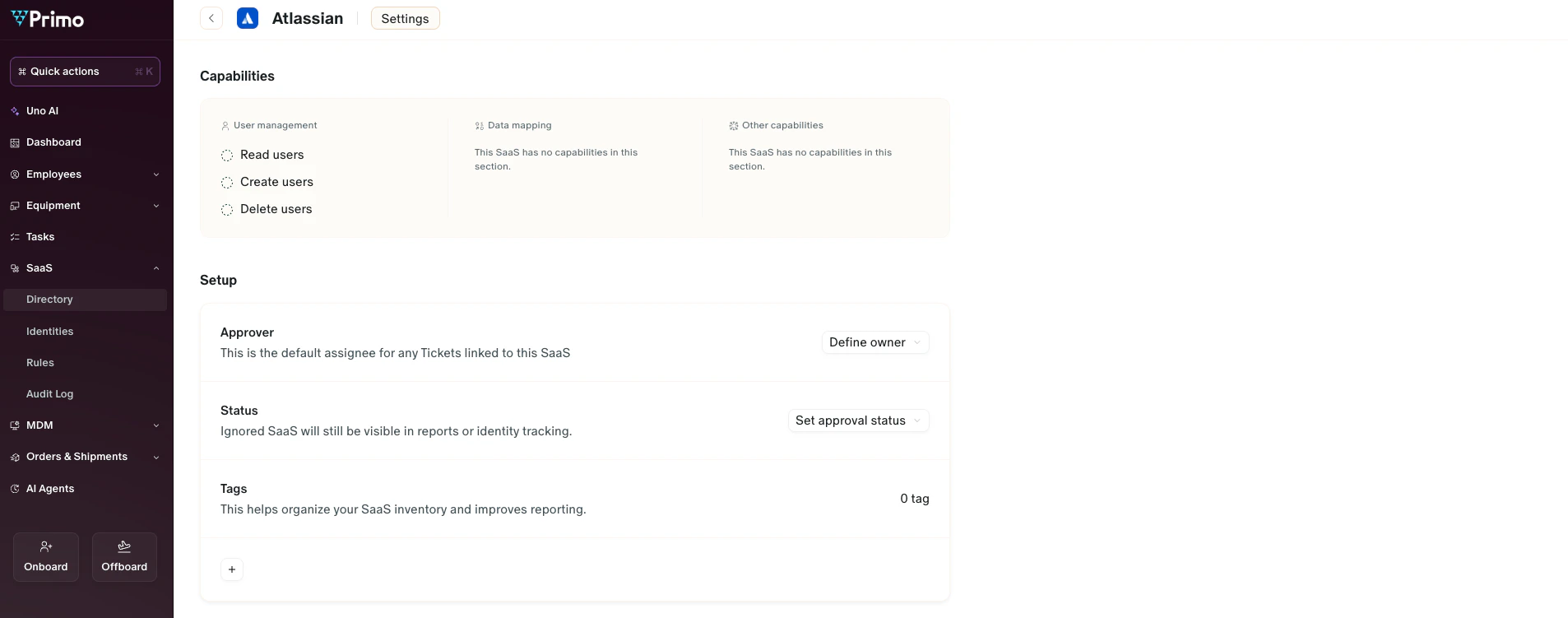
- Wählen Sie Identitäten und SaaS hinzufügen
Wählen Sie die Anwendung aus und konfigurieren Sie sie
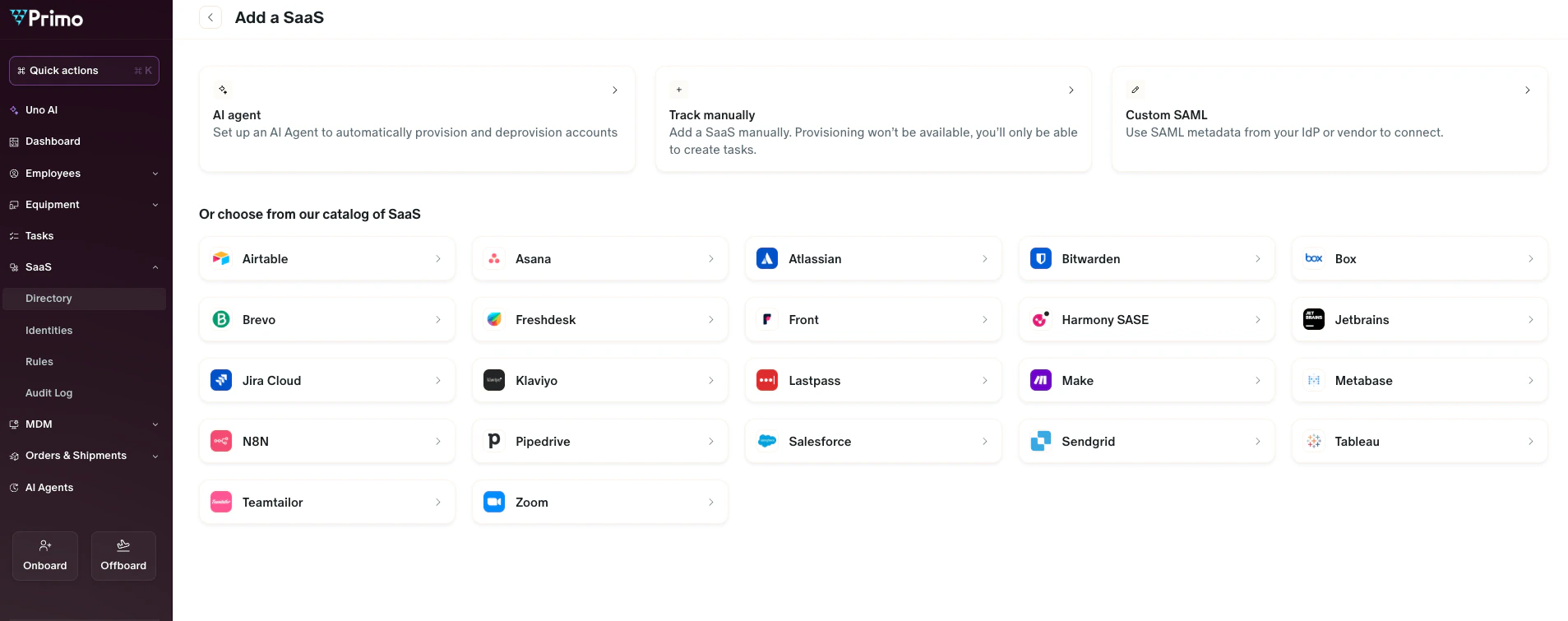
- Suchen Sie die Anwendung, die Sie verbinden möchten.
- Klicken Sie auf die Anwendung, um deren Konfigurationsseite zu öffnen.
- Befolgen Sie die bereitgestellten Schritt-für-Schritt-Anweisungen.
- Single Sign-On (SSO): Möglicherweise müssen Sie Metadaten oder Zertifikate bereitstellen, um Vertrauen in die Anwendung herzustellen.
- SCIM-Bereitstellung: Möglicherweise müssen Sie API-Anmeldeinformationen eingeben, um die automatische Erstellung und Aktualisierung von Benutzerkonten zu ermöglichen.
- API-basierte Integrationen: Bei einigen Anwendungen müssen Sie API-Schlüssel generieren und eingeben.