

Comprenda por qué es útil conectar un sistema de recursos humanos
La sincronización con su sistema de recursos humanos automatiza tareas diarias que consumen mucho tiempo, como gestionar llegadas y salidas, organizar equipos y realizar un seguimiento de las asignaciones de equipos. Esto hace posible:- Cree y actualice perfiles de empleados automáticamente en Primo
- Activar flujos de incorporación y salida según las fechas del contrato
- Mantenga coherentes los datos del equipo, las funciones y las asignaciones
- Reduzca las actualizaciones manuales y las inconsistencias de datos
Conecte su sistema de recursos humanos
Una vez conectados, los empleados se sincronizan en Primo con sus metadatos asociados (datos de contacto, fechas de contrato, equipos, roles).
Puede conectar múltiples fuentes de recursos humanos y administrarlas de forma independiente.
Tener en cuenta los requisitos específicos del sistema de recursos humanos
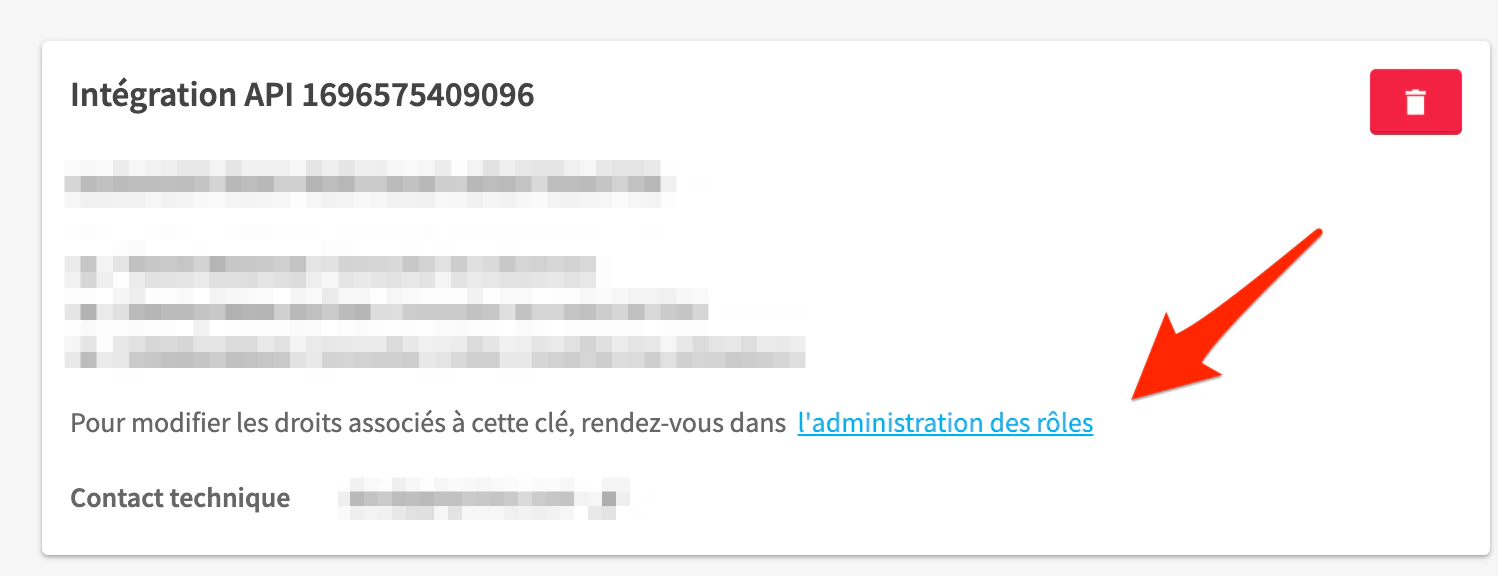
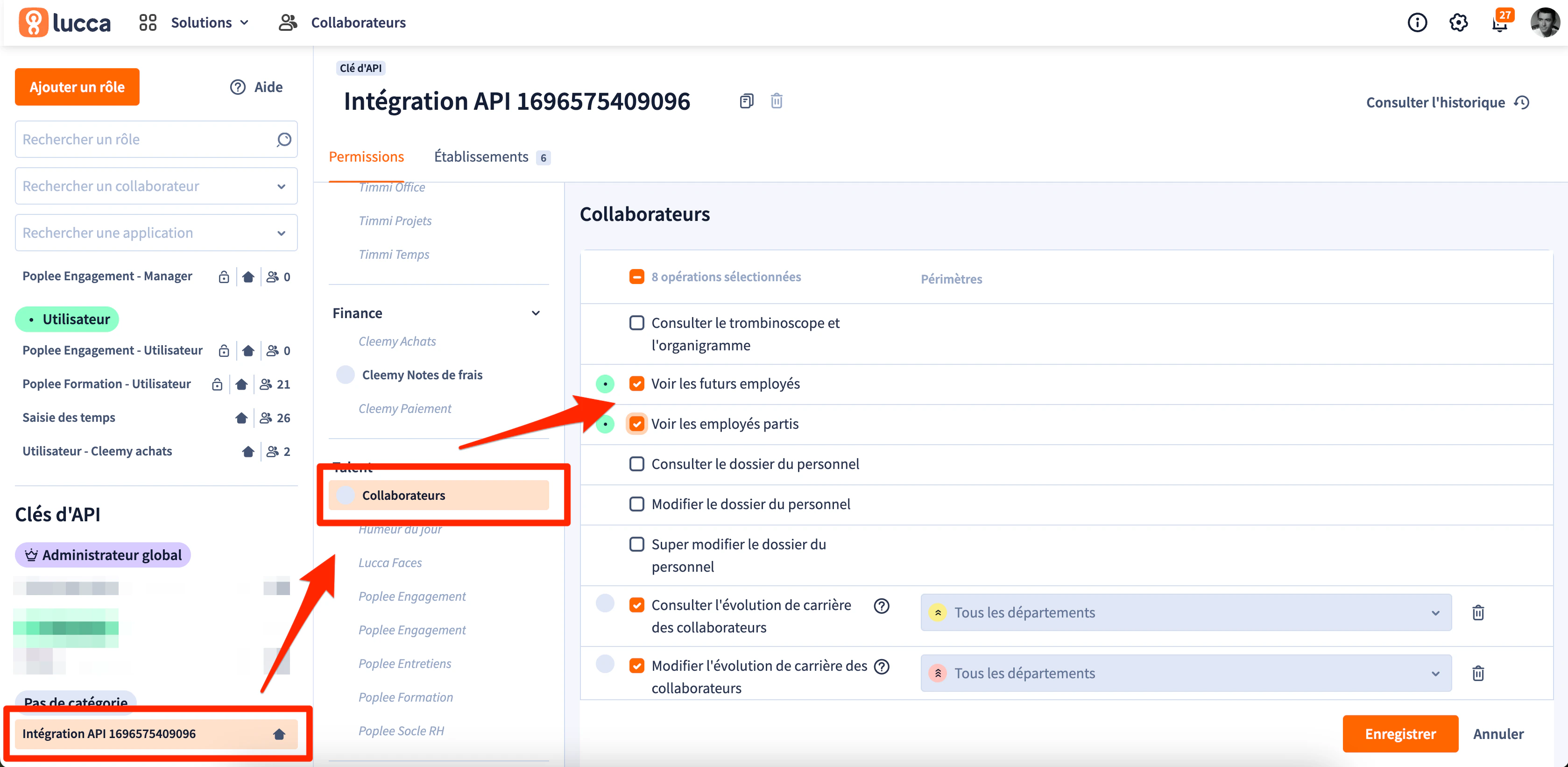
Algunos proveedores de HR System requieren una configuración adicional.Lucca
Para garantizar que las próximas incorporaciones y bajas estén sincronizadas, se deben habilitar permisos específicos en Lucca:
Sin estos permisos, Primo no recibirá datos de incorporación y baja de Lucca.
La conexión de un sistema de recursos humanos es opcional. También puede administrar empleados utilizando métodos de importación alternativos, como la importación CSV.
Gestionar la sincronización del sistema de recursos humanos
Frecuencia de sincronización: Una vez que se conecta un sistema de recursos humanos, los datos se sincronizan automáticamente cada hora. No se requiere ninguna acción manual para importar nuevos empleados o cambios.
- Empleados de nueva creación
- Actualizaciones realizadas a los registros de empleados existentes
- Próximas incorporaciones y bajas, si son respaldadas por el sistema de recursos humanos
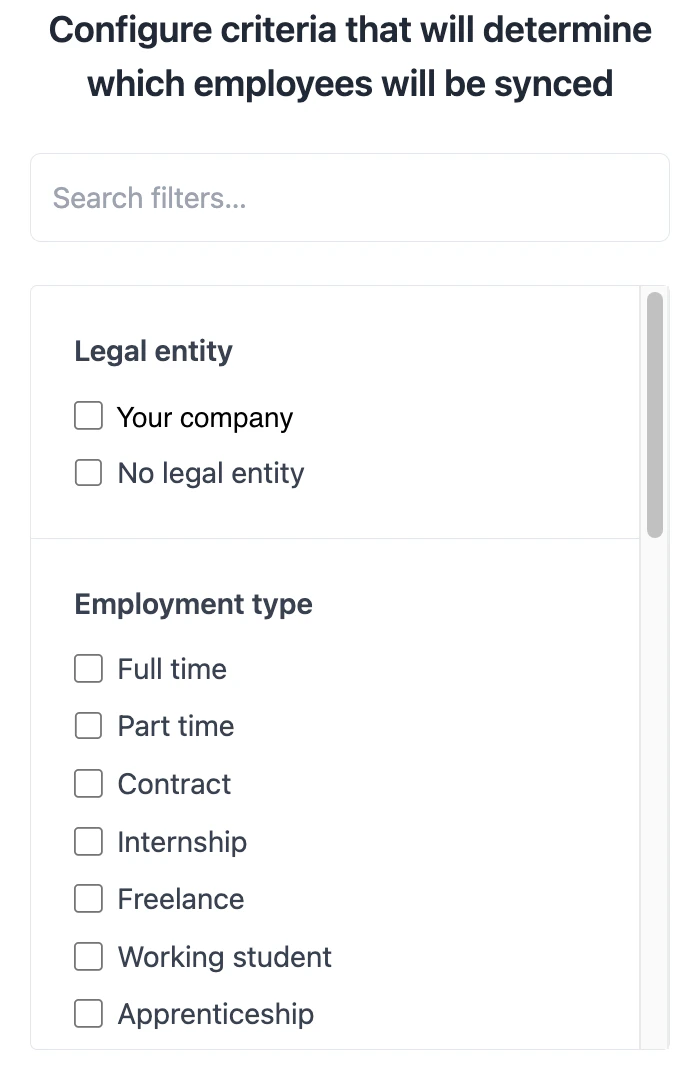
Aplicar filtros de sincronización
Puede restringir qué empleados se sincronizan desde su sistema de recursos humanos. Se pueden aplicar filtros para incluir solo poblaciones específicas, como por ejemplo:- Entidades jurídicas seleccionadas
- Tipos de contrato o empleo específicos
- Equipos seleccionados
- …
Definir cómo se sincronizan los campos
Para cada campo sincronizado desde el Sistema de Recursos Humanos, puede definir cómo se manejan las actualizaciones. Hay dos modos de sincronización disponibles:- Importar una vez: el campo se importa solo durante la primera sincronización y se puede administrar directamente.
- Sincronización continua: el campo se actualiza automáticamente cada vez que se modifica en el Sistema de Recursos Humanos y no se puede actualizar manualmente.
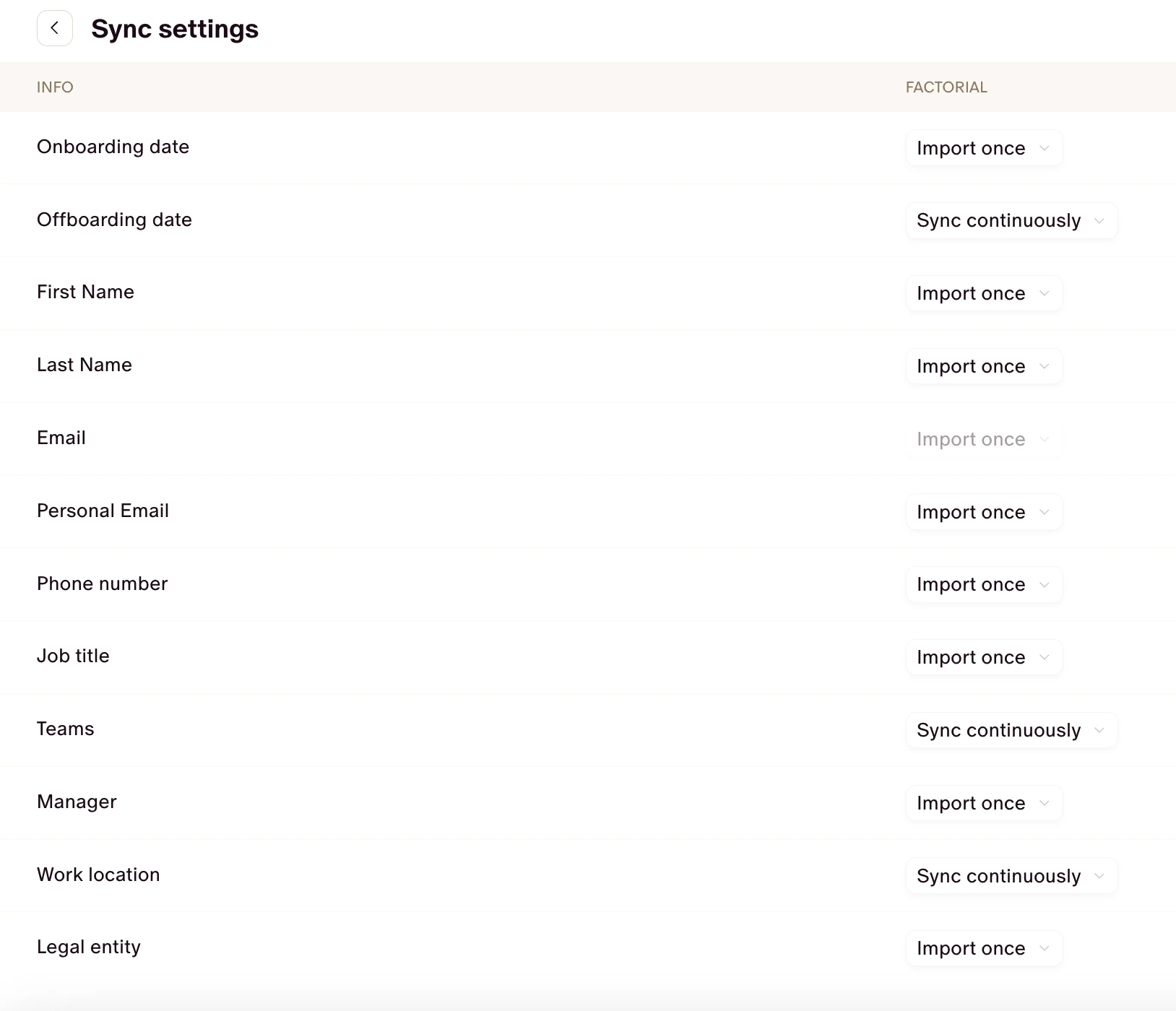
- Las fechas de inicio y finalización del contrato generalmente se mantienen continuamente sincronizadas.
- Los títulos de trabajo o roles internos se pueden importar una vez y mantenerse manualmente.
Resumen del comportamiento de sincronización
- Durante la primera sincronización: todos los campos sincronizados del sistema de recursos humanos sobrescriben los datos existentes de los empleados.
- Cuando un empleado se crea a través del Sistema de Recursos Humanos: el perfil del empleado se crea automáticamente utilizando los datos del Sistema de Recursos Humanos.
- Durante la sincronización en curso:
- Los campos configurados para sincronización continua se sobrescriben con las actualizaciones del sistema de recursos humanos.
- Los campos configurados para importar una vez permanecen sin cambios.
Manejar empleados externos
Algunos sistemas de recursos humanos pueden incluir personas que no forman parte de su fuerza laboral operativa, como consultores, contadores externos o administradores de recursos humanos. Si no quieres que estos perfiles aparezcan en tu lista de empleados:- Abrir el perfil del empleado
- Seleccione Ocultar
Seguridad y confidencialidad de los datos.
Comprender qué datos se recuperan
Antes de conectar un sistema de recursos humanos, se muestra la lista de datos a los que se accederá a través de Kombo. Puedes revisar esta información antes de autorizar la conexión. Los datos típicos recuperados incluyen:| Datos recuperados | Objeto del sistema de recursos humanos | Propósito |
|---|---|---|
| Nombre, apellido, correo electrónico, teléfono | Empleado | Crea y gestiona perfiles de empleados, mantenlos informados de los pedidos y regístralos en el MDM |
| dirección postal | Empleado | Equipo de barco |
| Puesto, equipo, manager | Empleado / Equipo | Aplicar controles por grupos de dispositivos, aplicar reglas Saas |
| Fechas de inicio y fin | Contrato | Gestionar altas y bajas |
Lista exhaustiva de datos recuperados del Sistema de Recursos Humanos
Entidades Legales- Nombre
- Dirección
- Nombre
- Dirección
- Número de empleado
- nombre
- apellido
- Título del trabajo
- correo electrónico de trabajo
- Correo electrónico personal (opcional)
- Número de teléfono móvil (opcional)
- Situación laboral
- ID de lugar de trabajo
- ID de entidad legal
- ID de administrador
- Dirección de casa (opcional)
- Fecha de inicio
- ID de empleado
- Tipo de empleo
- Fecha de vigencia
- Nombre
- Tipo
Si un campo de datos no aparece en la lista anterior, no se recupera. Kombo no accede a datos bancarios, información salarial ni saldos de licencia.
Política GDPR y procesamiento de datos
Para obtener detalles sobre el cumplimiento del RGPD y las prácticas de procesamiento de datos de Kombo, consulte el Centro de confianza de Kombo.Solucionar problemas de empleados desaparecidos
Solucionar problemas de incorporaciones y cancelaciones faltantes de Lucca
Si las incorporaciones o eliminaciones no aparecen al utilizar Lucca, es probable que la configuración de Lucca–Kombo esté incompleta. En este caso, verifique que la documentación de sincronización de Kombo se haya aplicado correctamente y que los permisos requeridos estén habilitados en Lucca. Consulte Cuenta para requisitos específicos del sistema de recursos humanos > Lucca para confirmar que:- Se pueden recuperar futuros empleados
- Los empleados fallecidos pueden ser recuperados
Investigar a un empleado de incorporación desaparecido
Si no aparece un empleado que debería incorporarse, siga estos pasos.- Verificar la presencia del empleado en el Sistema de RRHH
- Verifique que el empleado exista en su sistema de recursos humanos.
- Confirme que una fecha de inicio esté configurada correctamente.
- Consultar listas de empleados existentes
- Es posible que el empleado ya exista. Verifique que no estén presentes en:
- Empleados activos (incluidos empleados ocultos)
- Incorporaciones (asegúrese de eliminar todos los filtros)
- Revisar los datos recuperados por Kombo
- Si el empleado no está visible, puedes comprobar si sus datos han sido recuperados por Kombo:
- Vaya a Configuración > Sincronización de empleados
- Haga clic en el sistema de recursos humanos donde se agregó el empleado.
- Seleccione Actualizar configuración
- Abrir Filtrado de empleados
- Haga clic en Vista previa
- Incluido: el empleado está incluido en la sincronización y debe existir. Busque nuevamente usando el apellido del empleado en:
- Empleados activos
- Incorporaciones
- Bajas
- Excluido: Kombo indica por qué el empleado está excluido (la mayoría de las veces debido a filtros de sincronización o categorías excluidas). Actualice los filtros para incluir al empleado.
Investigar a un empleado despedido desaparecido
Si un empleado no aparece en la vista Bajas, es posible que la fecha de baja no esté sincronizada correctamente. En la mayoría de los casos, esto se debe a una configuración de campo incorrecta en la configuración de sincronización de su sistema de recursos humanos. Verificar la configuración de sincronización de campos- Vaya a Configuración > Sincronización de empleados
- Revise cómo se sincroniza el campo baja de contratación o fecha de finalización del contrato
- Asegúrese de que el campo esté configurado en Sincronización continua