

- El dispositivo debe estar registrado y presente;
- El dispositivo debe aparecer como “Online”.
Dispositivo en línea
Si se cumplen estas condiciones, simplemente seleccione el dispositivo > Acciones > Cancelar inscripción. El MDM se eliminará del dispositivo: inmediatamente en macOS y después de un breve retraso en Windows.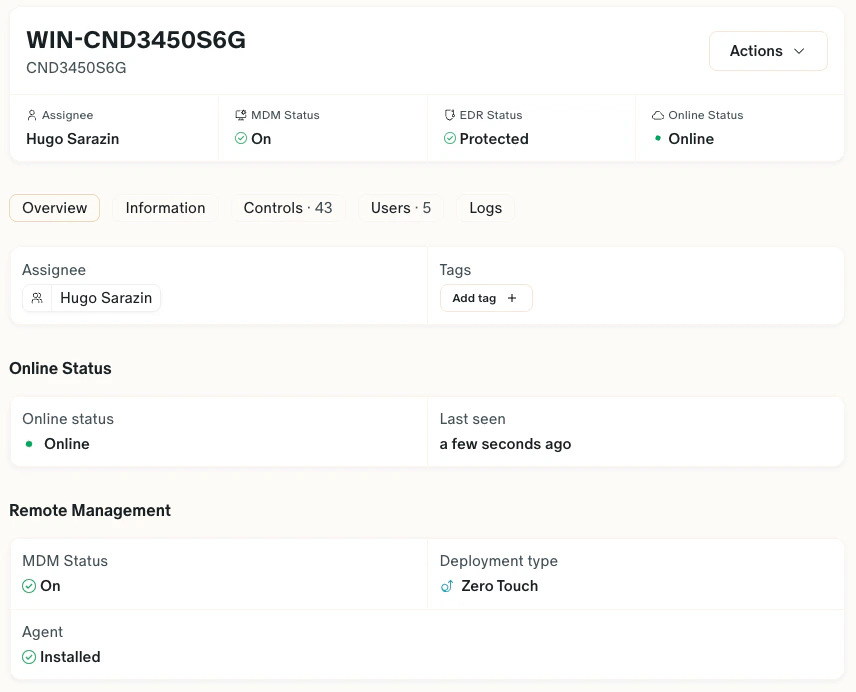
Dispositivo sin conexión
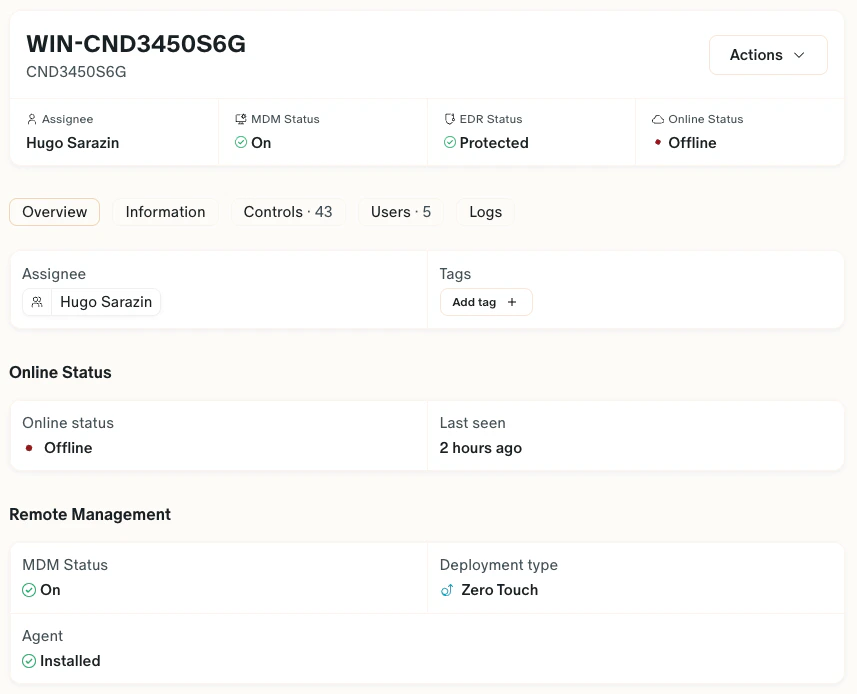
Cuando un dispositivo está desconectado, la acción de cancelación de inscripción no está disponible. Deberá esperar a que el dispositivo vuelva a estar en línea para desinstalar el MDM. En tales casos, puede utilizar la acción “Marcar como dado de baja” para indicar que un dispositivo ya no está bajo la administración de MDM cuando la comunicación ya se ha perdido.Desinstalar manualmente un agente MDM
Desinstalación en Windows
Important: You need administrator access on the device to uninstall the MDM on Windows.
- Haga clic en el botón Inicio > Configuración, luego haga clic en Cuentas
-
Vaya a Cuentas y luego a Acceder al trabajo o la escuela
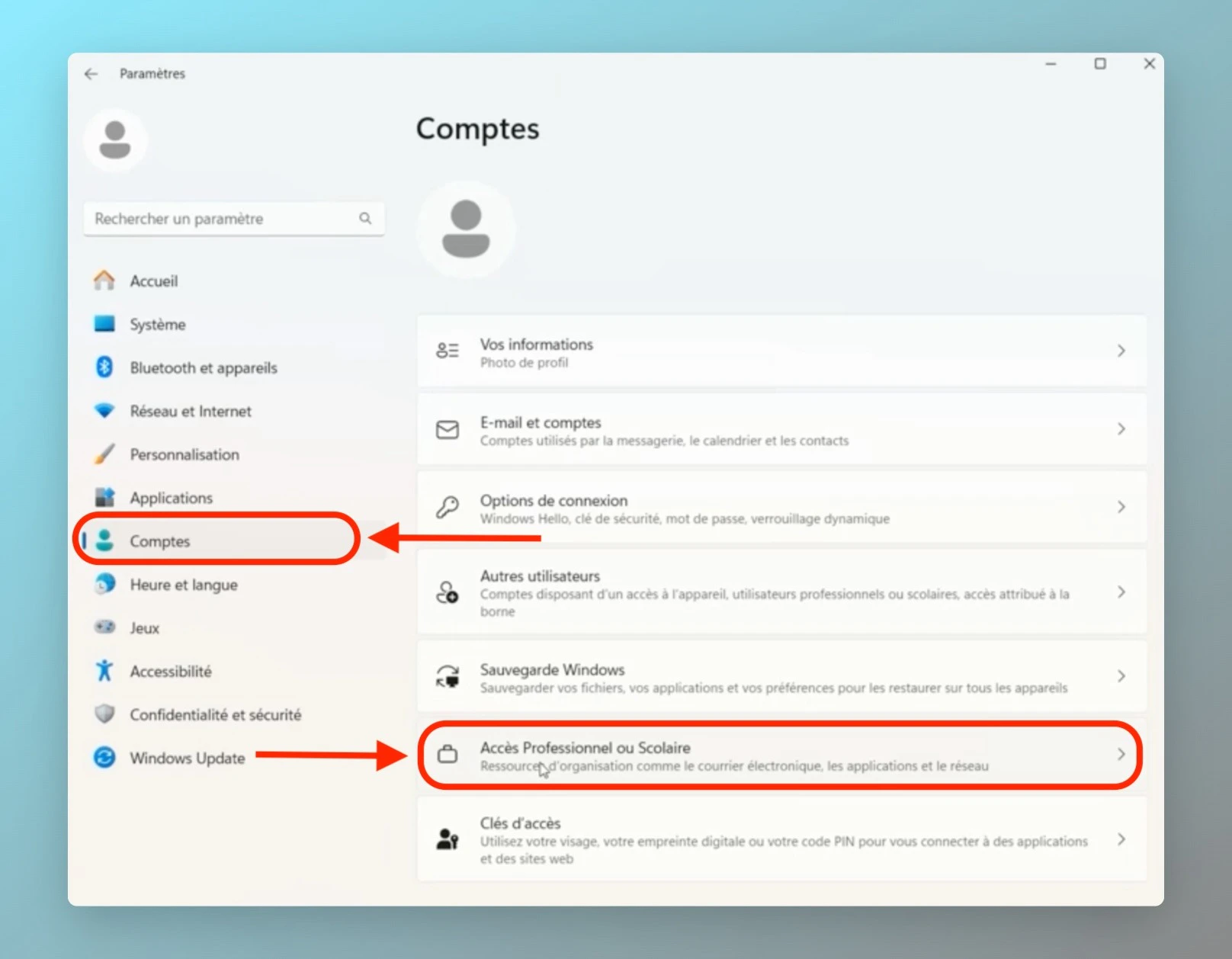
- Verá una lista de cuentas que administran el dispositivo. Busque la entrada correspondiente al MDM, por ejemplo, Administrado por Fleet MDM
-
Seleccione la cuenta MDM, luego haga clic en Desconectar o Eliminar
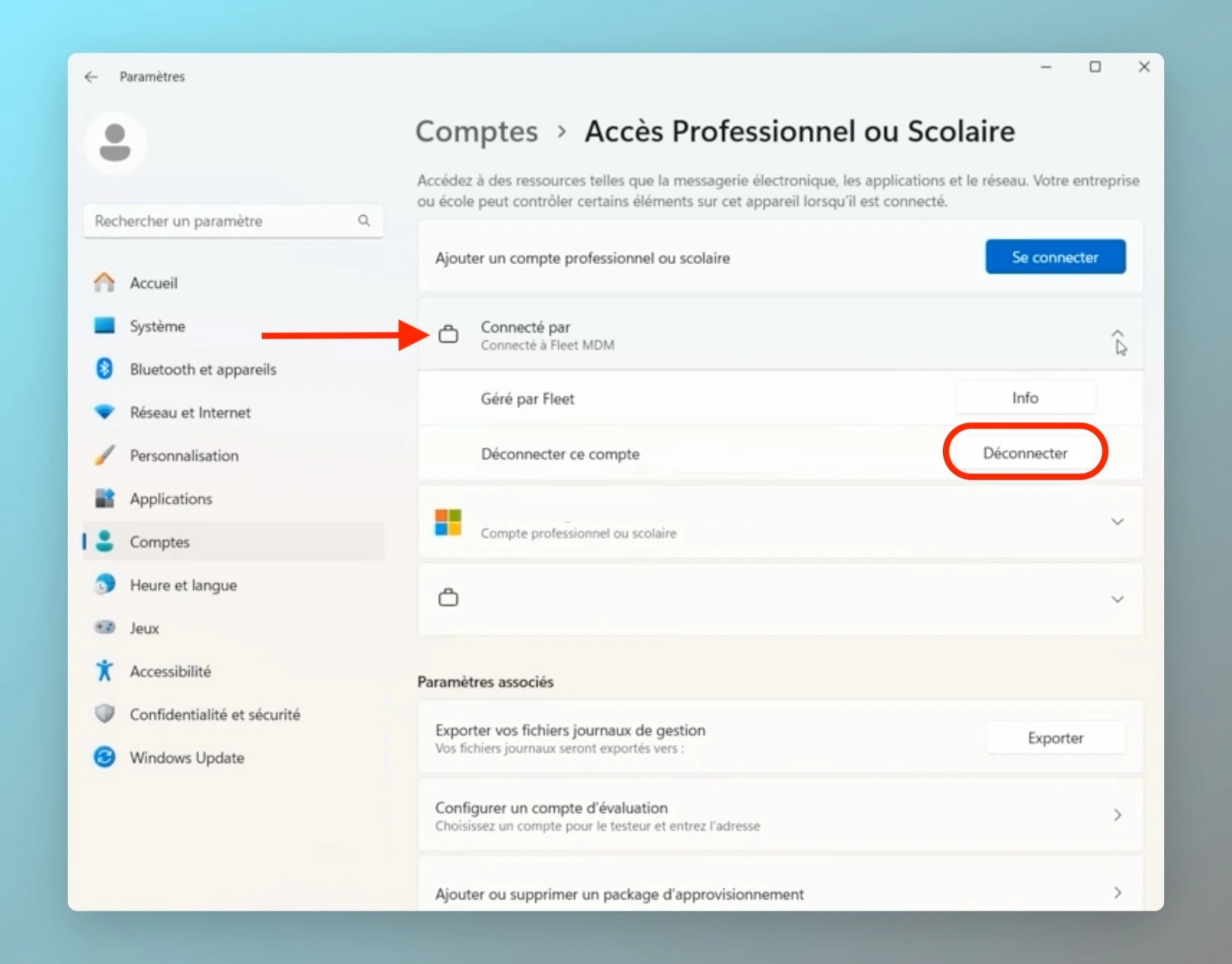
- Siga las instrucciones para eliminar completamente el dispositivo de administración del dispositivo.
- Escriba Panel de control en el cuadro de búsqueda de la barra de tareas y selecciónelo de la lista de resultados.
- Seleccione Programas > Programas y características.
- Mantenga presionado (o haga clic derecho) en el programa Fleet osquery y seleccione Desinstalar o Desinstalar/Change..
- Luego siga las instrucciones que aparecen en pantalla.
Desinstalación en macOS
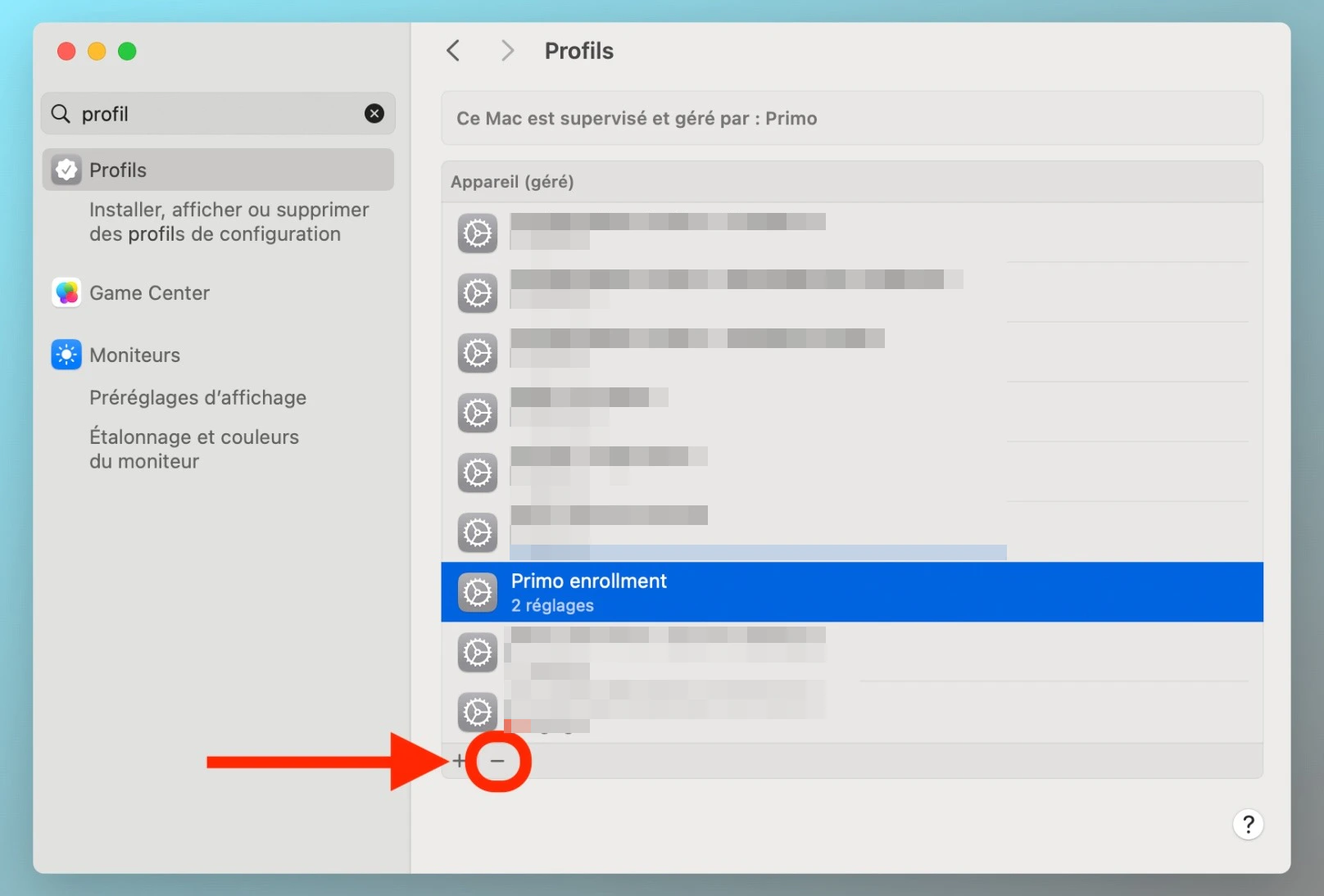
- En tu Mac, abre Configuración del sistema > Privacidad y seguridad
- Haga clic en Perfiles a la derecha. (Es posible que tengas que desplazarte hacia abajo)
-
Para eliminar un perfil: seleccione el perfil llamado “Inscripción de [Su Empresa]”, luego haga clic en el botón ➖
-
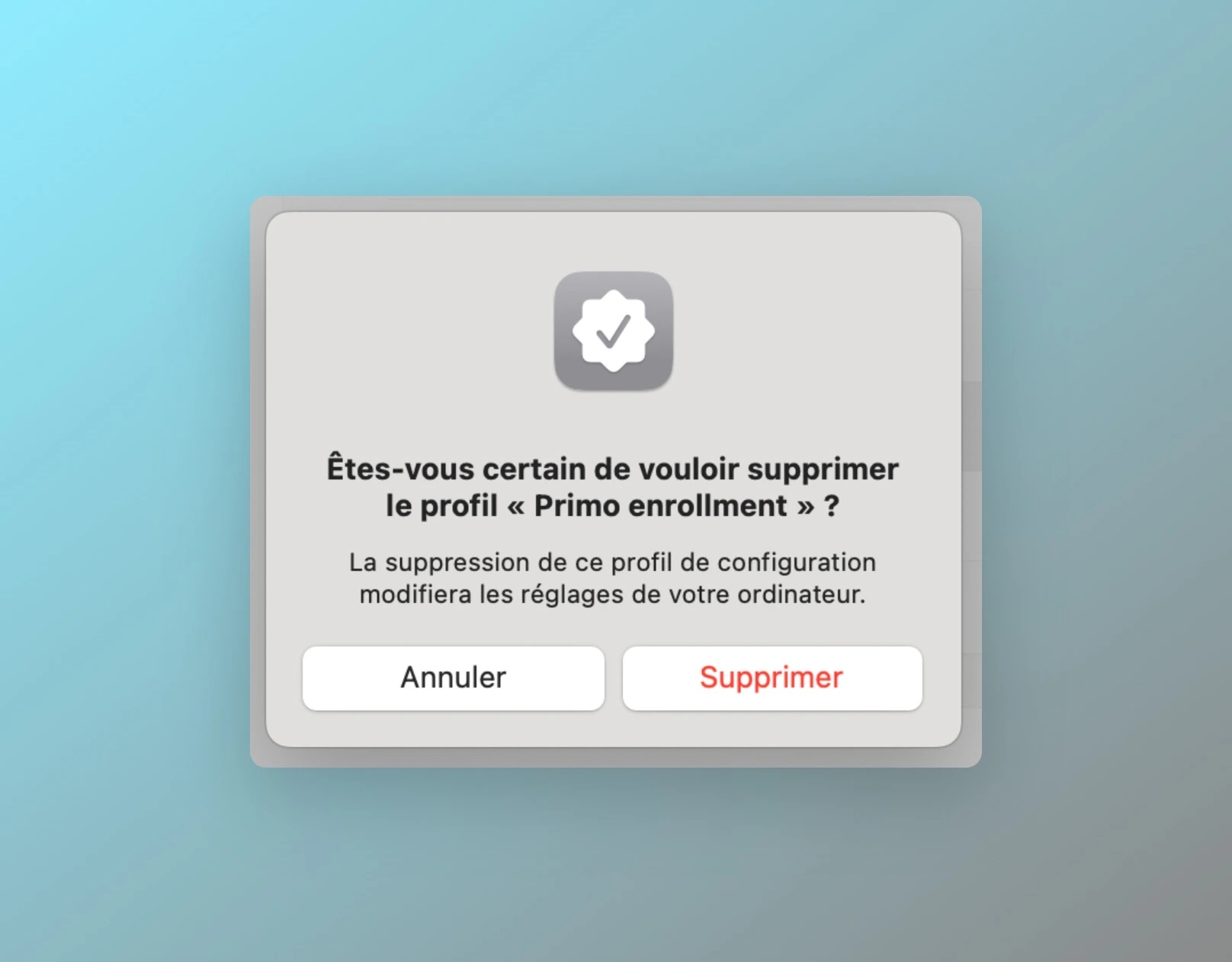
Finalmente, haga clic en Eliminar
- Ingrese su contraseña de sesión