

- Una proposta di cronologia della migrazione
- Una lista di controllo per la preparazione alla migrazione
- Un processo dettagliato passo dopo passo
Prepara la tua migrazione
Cronologia di esempio
| Settimana | Azioni chiave |
|---|---|
| Giorno 1 | Riunione di onboarding per aiutarti a configurare il dashboard Primo |
| Settimana 1 | Configurazione di Primo MDM con le impostazioni attualmente distribuite sui tuoi dispositivi @@I18N_SEG_13@@ @@I18N_SEG_14@@ → [Se migrazione Windows] Attivazione della migrazione automatica da Primo |
| Settimana 2 | Comunicazione agli utenti e implementazione dell’agente Primo sui tuoi dispositivi (manualmente o tramite il tuo attuale MDM) |
| Settimana 3 | [Se migrazione MacOS] Riassegnazione in ABM e annullamento della registrazione dei vecchi profili MDM |
| Settimana 4 | [Se migrazione MacOS] Accettazione dei profili Primo da parte dei dipendenti e finalizzazione della distribuzione |
| Settimana 5 | [Se migrazione MacOS] Controlli finali e rimozione del vecchio MDM |
Migra i tuoi dispositivi in base al tuo sistema operativo
Lista di controllo pre-migrazione
- [Se la migrazione MacOS] Collega Primo e il tuo Apple Business Manager (ABM)
- [Se migrazione Windows] Abilita l’opzione “Migrazione automatica Windows MDM” nelle impostazioni di Primo MDM
- Elenca le policy e le applicazioni attualmente distribuite sulle tue macchine
- Applica le tue configurazioni su Primo tramite i profili MDM
- Preparare la comunicazione interna (e-mail, Slack, FAQ)
- Anticipa casi specifici: memorizza in anticipo le chiavi FileVault, il blocco di attivazione, ecc
Migrazione del MacBook
Due scenari di migrazione:1. Dispositivi supervisionati (registrati nel tuo ABM)
Questi dispositivi beneficiano dell’implementazione Zero Touch. Questa migrazione consiste nell’annullamento della registrazione e nella modifica del server MDM in ABM. Passaggi da seguire:- Stabilisci la connessione tra Primo e ABM
- Riassegnare i dispositivi in ABM al server MDM di Primo. (Questa operazione non cancella i dati del dispositivo.)
- Una volta completata la riassegnazione:
- I dispositivi saranno automaticamente visibili in Primo.
- Verranno assegnati ai tuoi dipendenti per monitorare l’avanzamento della migrazione
- Rimuovi il vecchio MDM dalla console della soluzione precedente. (ABM non li rimuove automaticamente.)
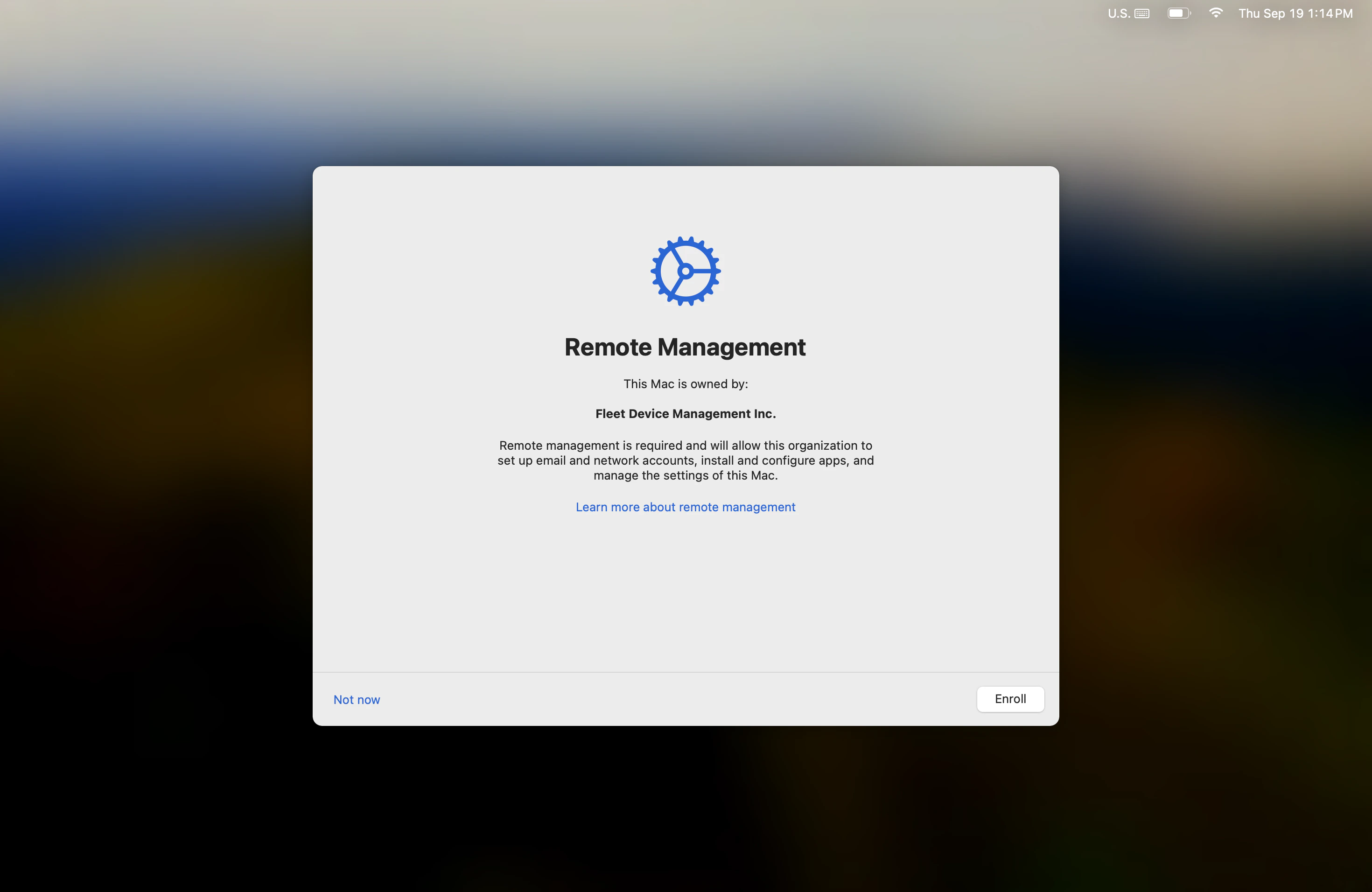
- L’utente riceverà un popup “Gestione remota” sul proprio computer chiedendogli di installare il nuovo profilo Primo (FleetDM) MDM. Questa azione non dissocia i dispositivi dal vecchio MDM; devi farlo manualmente.
2. Dispositivi non supervisionati
Apple non consente la coesistenza di due MDM sullo stesso dispositivo. La migrazione consiste quindi in una disiscrizione seguita da una nuova iscrizione. Passaggi da seguire:- Annulla la registrazione del dispositivo dall’attuale MDM.
- Avvia la campagna di iscrizione tramite la dashboard Primo
- Primo invia promemoria ogni 7 giorni finché l’utente non installa MDM
Windows Migrazione
Due scenari di migrazione:1. Da qualsiasi MDM
Basta attivare l’opzione “Migrazione automatica Windows MDM” nelle Impostazioni Primo MDM. Abilitando questa opzione, FleetDM migrerà automaticamente i dispositivi Windows registrati con un’altra soluzione MDM.2. Specificamente da Intune
Se hai collegato Intune e Entra ID
Ecco la procedura da seguire imperativamente prima di avviare la migrazione:- Imposta FleetDM come MDM esterno su Entra ID:
https://{company}.mdm.getprimo.com/settings/integrations/automatic-enrollment/windows - Su Entra, cambia la registrazione automatica su FleetDM:
- Vai a: https://entra.microsoft.com/#view/Microsoft_AAD_IAM/MdmList.ReactView (o cerca “Mobilità” su entra.microsoft.com)
- In alternativa, vai a: https://portal.azure.com/#view/Microsoft_AAD_IAM/ActiveDirectoryMenuBlade/~/Mobility (o cerca “Mobilità” su portale.azure.com)
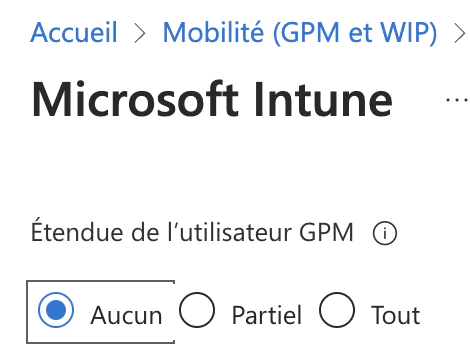
- Quindi seleziona “Intune”
- Seleziona “Nessuno” in entrambe le opzioni e Salva
Migrazione dei tuoi dispositivi individualmente da Intune
Segui questi passaggi per migrare i tuoi dispositivi da Intune uno per uno:- Registra il computer in Primo, il dispositivo verrà creato in Primo con lo stato “Attivo in un altro MDM”
- Utilizzare il pulsante di migrazione in Primo per applicare lo script di migrazione
Migrazione di tutti i tuoi dispositivi da Intune
Segui questi passaggi per migrare i tuoi dispositivi da Intune:-
Carica il seguente script
- Trova l’URL MDM completo:
- Il formato è:
https://REPLACE_BY_COMPANY_NAME.mdm.getprimo.com/api/mdm/microsoft/discovery - Sostituisci
REPLACE_BY_COMPANY_NAMEcon il nome dell’azienda/dominio presente nell’URL Fleet
- Il formato è:
- Incollalo nello script, sostituendo
INPUT_URL_HERE - Carica lo script sulla tua istanza MDM (Controlli > Script)
- Trova l’URL MDM completo:
-
Crea una policy per la migrazione
- Riutilizza l’URL sopra
- Incollalo nella query seguente, sostituendo
INPUT_URL_HERE
-
Collega lo script alla policy
- Passare a Politiche > Nessun team
- Fai clic su “Gestisci automazione” e collega lo script caricato alla policy appena creata