

Comprendere il ruolo di ABM
Apple Business Manager è un portale web Apple che consente alle organizzazioni di gestire e distribuire i dispositivi Apple (iPhone, iPad, Mac, Apple TV) da una posizione centralizzata.Quando Apple Business Manager è connesso, i dispositivi acquistati tramite rivenditori autorizzati possono essere:
- iscritto automaticamente,
- preconfigurato durante la configurazione iniziale,
- protetto secondo le politiche definite nel Primo Cockpit.
Prerequisiti
Prima di connettere Apple Business Manager, assicurati che:- Possiedi un account amministratore di Apple Business Manager.
- Disponi di accesso amministratore.
- La tua organizzazione dispone di un numero DUNS valido.
Se non disponi di un account ABM: crea un account ABM
Se la tua organizzazione non dispone ancora di un account Apple Business Manager, creane uno seguendo la procedura ufficiale di Apple: Apple - Iscriviti a Apple Business Manager.Crea un account ABM per la tua azienda (tempo stimato: 2 minuti)
Inserisci le informazioni sull'organizzazione richieste
- Nome e cognome della persona che si registra per conto dell’organizzazione
- Un indirizzo email aziendale non associato a un ID Apple
- Nome dell’organizzazione
- Sito web dell’organizzazione (consigliato)
Convalida la tua registrazione (tempo stimato: 5 minuti)
Dopo aver creato l’account, Apple deve convalidare la tua organizzazione.Inserisci i dettagli della tua organizzazione
- Il numero D-U-N-S della tua organizzazione (ulteriori informazioni: Numero D-U-N-S®)
- I dettagli di contatto del contatto di convalida
apple.com.
Potrebbe essere necessario un ulteriore passaggio di convalida tramite AppleCare al 0805 540 758.
Connetti Apple Business Manager
Una volta convalidato il tuo account Apple Business Manager:
Una volta completata l’integrazione, i dispositivi Apple associati alla tua organizzazione potranno essere registrati automaticamente.
Ottieni un dispositivo Apple idoneo per Zero-Touch Deployment
Per beneficiare dell’implementazione Zero Touch con Primo, il dispositivo Apple deve essere associato all’account Apple Business Manager della tua organizzazione. Esistono tre modi supportati per raggiungere questo obiettivo.Acquista i dispositivi direttamente tramite Primo
Quando i dispositivi vengono acquistati tramite Primo e la configurazione Zero-Touch è completa nella cabina di pilotaggio, l’intero processo è automatizzato.- I dispositivi vengono automaticamente collegati al tuo account Apple Business Manager
- Non è richiesta alcuna configurazione manuale
- I dispositivi sono immediatamente idonei per la distribuzione Zero Touch
Acquista dispositivi tramite un rivenditore B2B
Puoi anche acquistare dispositivi Apple tramite un rivenditore B2B autorizzato. In questo caso, assicurati che:- Il rivenditore è autorizzato Apple
- Il rivenditore assegna correttamente i dispositivi al tuo account Apple Business Manager al momento dell’acquisto
Aggiungi dispositivi manualmente utilizzando Apple Configurator per Mac
Se un dispositivo non è stato acquistato tramite Primo o un rivenditore idoneo, puoi aggiungerlo manualmente a Apple Business Manager utilizzando Apple Configurator per Mac. Il dispositivo deve essere cancellato e connesso fisicamente durante il processo. Per istruzioni dettagliate, fare riferimento alla documentazione ufficiale di Apple: Apple – Aggiungi dispositivi a Apple Business Manager utilizzando Apple Configurator Una volta aggiunto a Apple Business Manager, il dispositivo può essere assegnato e distribuito utilizzando Zero Touch.Esperienza dei dipendenti al primo avvio
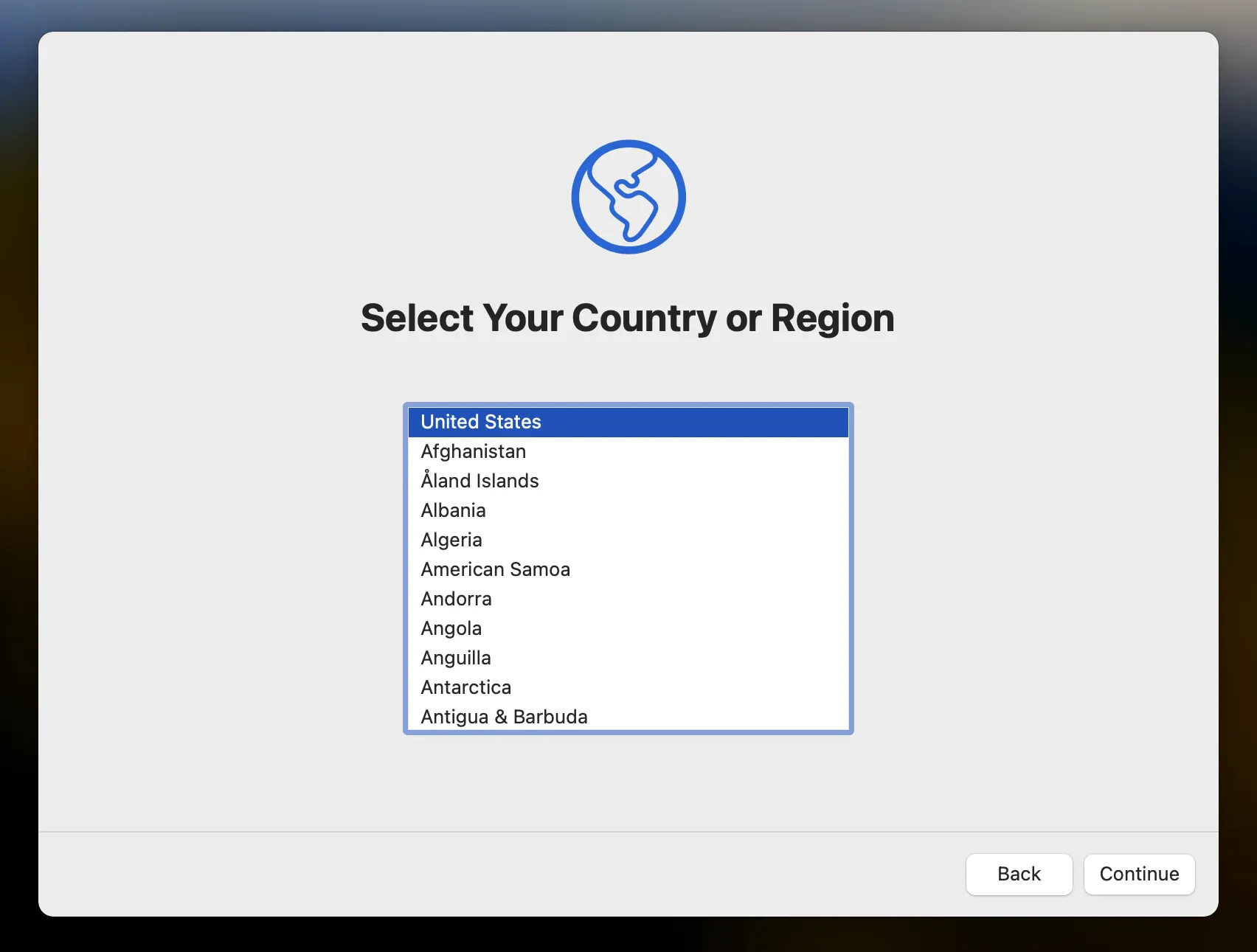
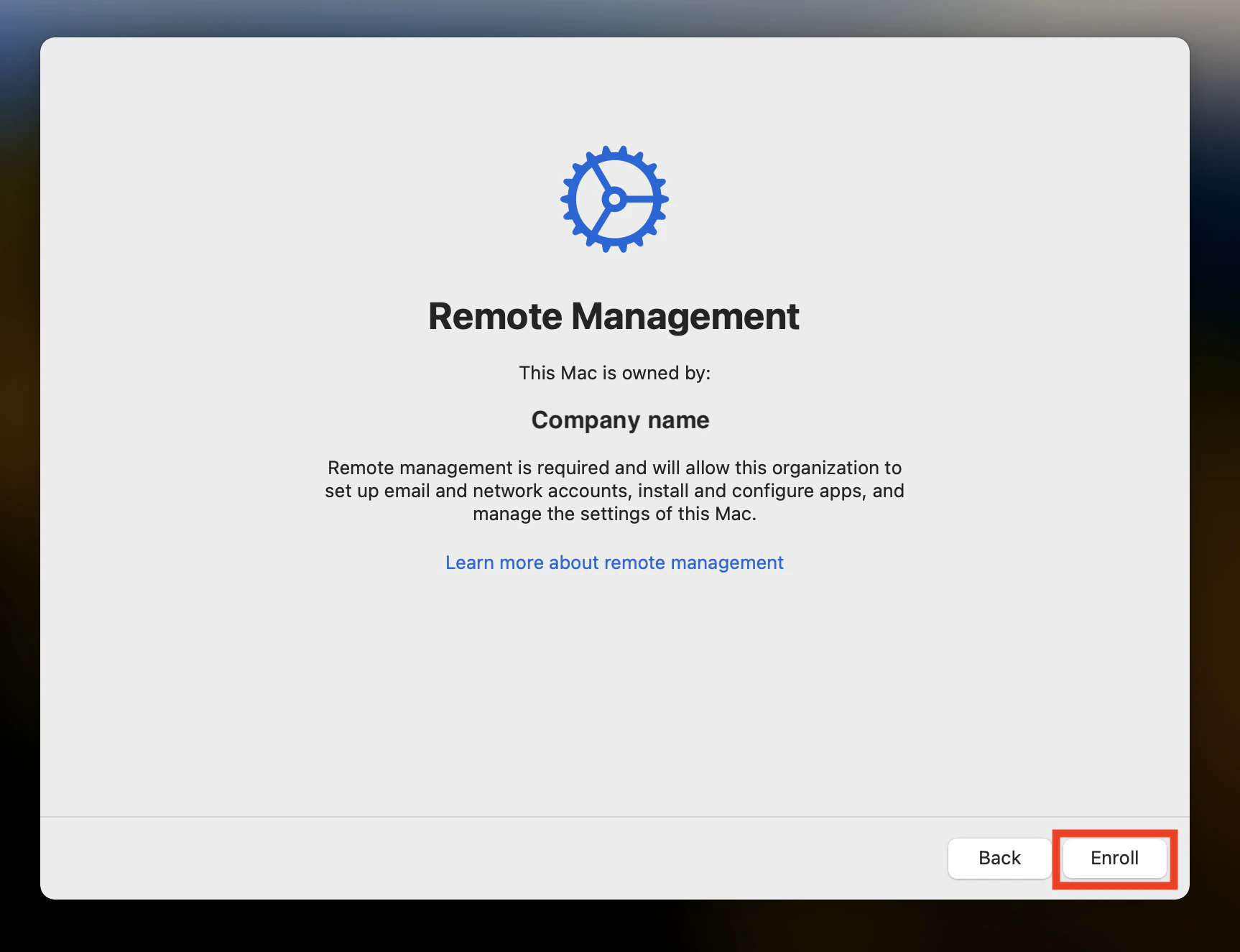
Quando un nuovo dipendente riceve un dispositivo Apple configurato con ABM e Primo:
Il dispositivo è pronto per l’uso senza alcuna configurazione manuale aggiuntiva.
Migra i Mac tra server MDM utilizzando ABM
Cosa è cambiato con macOS Sequoia e Tahoe
A partire da macOS Sequoia (15) e ulteriormente migliorato in macOS Tahoe (16), Apple ha introdotto la possibilità di riassegnare un Mac supervisionato a un server MDM diverso direttamente tramite Apple Business Manager, senza dover cancellare i dati del dispositivo. In precedenza, la migrazione di un Mac da un MDM a un altro richiedeva:- Cancellazione del dispositivo (o utilizzo della procedura di rimozione manuale)
- Reiscrizione da zero
- Sposta i Mac da un MDM precedente (ad esempio Jamf, Mosyle, Kandji, Intune) senza perdita di dati
- Evita l’interruzione della cancellazione completa del dispositivo
- Esegui migrazioni in blocco per l’intera flotta direttamente dalla console ABM
Requisiti
- macOS Sequoia (15) o versione successiva sul Mac di destinazione
- Il Mac deve essere supervisionato da ABM (acquistato tramite il canale collegato a ABM o aggiunto tramite Apple Configurator)
- Accesso come amministratore a Apple Business Manager
- Il server MDM di destinazione (Primo) deve essere già connesso a ABM
Come riassegnare i Mac tramite ABM
La prossima volta che il Mac effettuerà il check-in con MDM (o dopo un riavvio), riceverà il profilo di registrazione da Primo ed effettuerà la transizione automaticamente.
La riassegnazione avrà effetto al successivo check-in MDM del dispositivo. Ciò avviene in genere entro pochi minuti se il dispositivo è online. Non è richiesta alcuna azione da parte dell’utente su macOS Tahoe: l’interruttore MDM è trasparente.