

- Ein vorgeschlagener Migrationszeitplan
- Eine Checkliste zur Migrationsvorbereitung
- Ein detaillierter Schritt-für-Schritt-Prozess
Bereiten Sie Ihre Migration vor
Beispielzeitleiste
| Woche | Schlüsselaktionen |
|---|---|
| Tag 1 | Onboarding-Meeting, um Sie bei der Einrichtung des Primo-Dashboards zu unterstützen |
| Woche 1 | Konfiguration von Primo MDM mit den aktuell auf Ihren Geräten bereitgestellten Einstellungen @@I18N_SEG_13@@ @@I18N_SEG_14@@ → [Bei Windows-Migration] Aktivierung der automatischen Migration von Primo |
| Woche 2 | Kommunikation mit Benutzern und Bereitstellung des Primo-Agenten auf Ihren Geräten (manuell oder über Ihren aktuellen MDM) |
| Woche 3 | [Bei MacOS-Migration] Neuzuweisung in ABM und Aufhebung der Registrierung alter MDM-Profile |
| Woche 4 | [Bei MacOS-Migration] Akzeptanz der Primo-Profile durch Ihre Mitarbeiter und Abschluss der Bereitstellung |
| Woche 5 | [Bei MacOS-Migration] Letzte Überprüfungen und Entfernung des alten MDM |
Migrieren Sie Ihre Geräte basierend auf Ihrem Betriebssystem
Checkliste vor der Migration
- [Bei MacOS-Migration] Verknüpfen Sie Primo und Ihren Apple Business Manager (ABM).
- [Bei Windows-Migration] Aktivieren Sie die Option „Windows MDM Automatische Migration“ in Ihren Primo MDM-Einstellungen
- Listen Sie die Richtlinien und Anwendungen auf, die derzeit auf Ihren Computern bereitgestellt werden
- Wenden Sie Ihre Konfigurationen über MDM-Profile auf Primo an
- Interne Kommunikation vorbereiten (E-Mail, Slack, FAQ)
- Rechnen Sie mit bestimmten Fällen: Speichern Sie FileVault-Schlüssel, Aktivierungssperre usw. im Voraus
MacBook-Migration
Zwei Migrationsszenarien:1. Überwachte Geräte (registriert in Ihrem ABM)
Diese Geräte profitieren von der Zero-Touch-Bereitstellung. Diese Migration besteht aus der Aufhebung der Registrierung und dem Wechsel des MDM-Servers in ABM. Zu befolgende Schritte:- Stellen Sie die Verbindung her zwischen Primo und Ihrem ABM
- Geräte in ABM dem MDM-Server von Primo neu zuweisen. (Dieser Vorgang löscht keine Gerätedaten.)
- Sobald die Neuzuweisung abgeschlossen ist:
- Geräte werden automatisch in Primo sichtbar.
- Sie werden Ihren Mitarbeitern zugewiesen, um den Migrationsfortschritt zu verfolgen
- Entfernen Sie das alte MDM von der Konsole Ihrer vorherigen Lösung. (ABM entfernt sie nicht automatisch.)
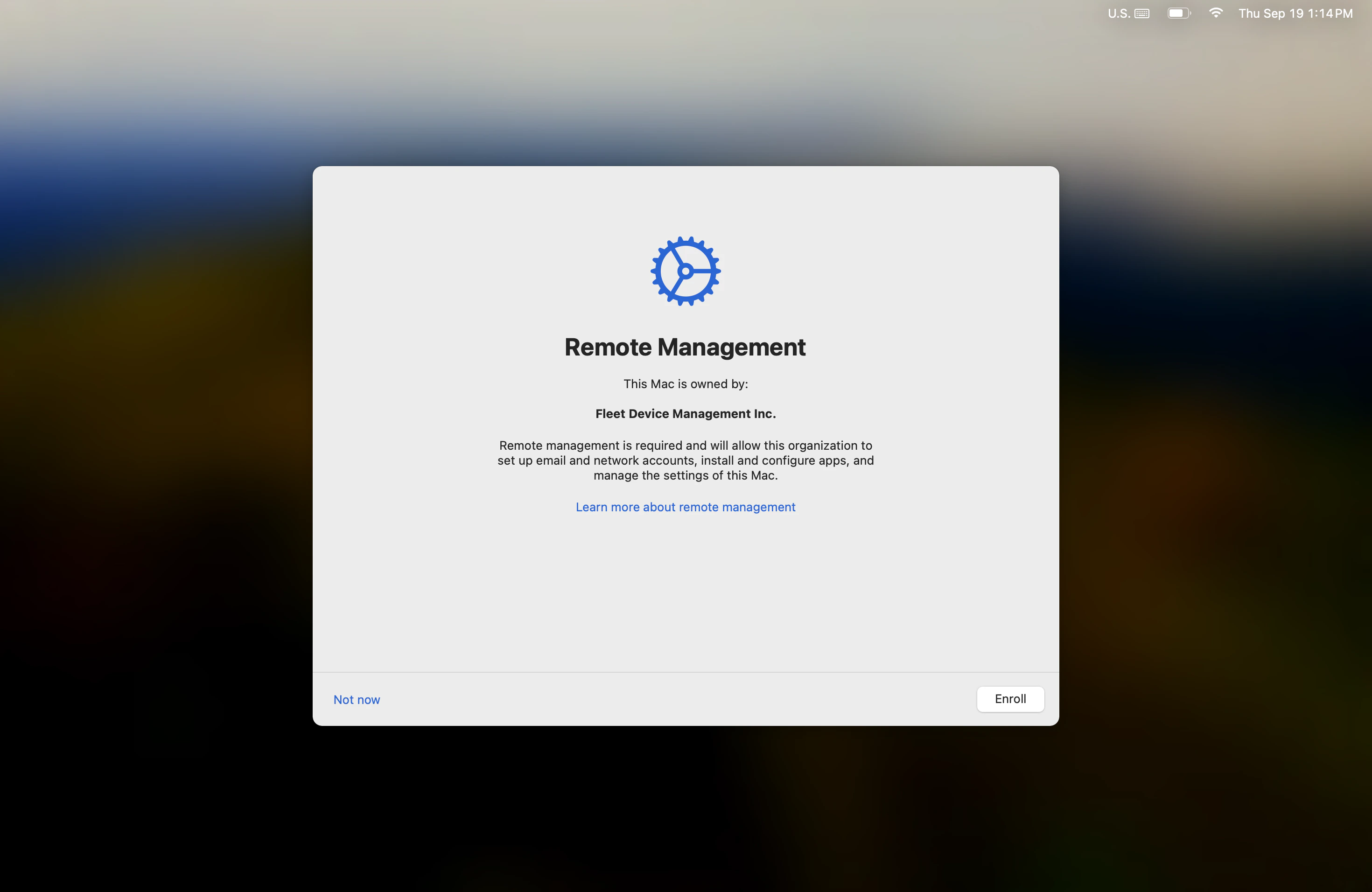
- Der Benutzer erhält ein Popup „Remote Management“ auf seinem Computer, in dem er aufgefordert wird, das neue Primo (FleetDM) MDM-Profil zu installieren. Diese Aktion trennt Geräte nicht vom alten MDM; Sie müssen dies manuell tun.
2. Unbeaufsichtigte Geräte
Apple erlaubt nicht, dass zwei MDMs auf demselben Gerät koexistieren. Die Migration besteht daher aus einer Exmatrikulation und anschließender Wiedereinschreibung. Zu befolgende Schritte:- Melden Sie das Gerät vom aktuellen MDM ab.
- Starten Sie die Registrierungskampagne über Ihr Primo-Dashboard
- Primo sendet alle 7 Tage Erinnerungen, bis der Benutzer MDM installiert
Windows-Migration
Zwei Migrationsszenarien:1. Von jedem MDM
Aktivieren Sie einfach die Option „Windows MDM Automatische Migration“ in Ihren Primo MDM-Einstellungen. Durch Aktivieren dieser Option migriert FleetDM automatisch Windows-Geräte, die bei einer anderen MDM-Lösung registriert sind.2. Speziell von Intune
Wenn Sie Intune und Entra ID verbunden haben
Hier ist die Vorgehensweise, die Sie unbedingt befolgen müssen, bevor Sie mit der Migration beginnen:- Richten Sie FleetDM als externes MDM auf Entra ID ein:
https://{company}.mdm.getprimo.com/settings/integrations/automatic-enrollment/windows - Schalten Sie auf Entra die automatische Registrierung auf FleetDM um:
- Gehen Sie zu: https://entra.microsoft.com/#view/Microsoft_AAD_IAM/MdmList.ReactView (oder suchen Sie nach „Mobilität“ auf entra.microsoft.com)
- Alternativ gehen Sie zu: https://portal.azure.com/#view/Microsoft_AAD_IAM/ActiveDirectoryMenuBlade/~/Mobility (oder suchen Sie auf portal.azure.com nach „Mobilität“).
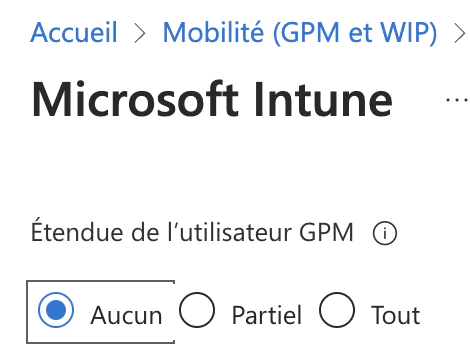
- Wählen Sie dann „Intune“
- Wählen Sie in beiden Optionen „Keine“ und speichern Sie
Migrieren Sie Ihre Geräte einzeln von Intune
Befolgen Sie diese Schritte, um Ihre Geräte nacheinander von Intune zu migrieren:- Registrieren Sie den Computer bei Primo. Das Gerät wird in Primo mit dem Status „Ein in einem anderen MDM“ erstellt.
- Verwenden Sie die Migrationsschaltfläche in Primo, um das Migrationsskript anzuwenden
Migration aller Ihrer Geräte von Intune
Befolgen Sie diese Schritte, um Ihre Geräte von Intune zu migrieren:-
Laden Sie das folgende Skript hoch
- Finden Sie Ihre vollständige MDM-URL:
- Das Format ist:
https://REPLACE_BY_COMPANY_NAME.mdm.getprimo.com/api/mdm/microsoft/discovery - Ersetzen Sie
REPLACE_BY_COMPANY_NAMEdurch den Firmennamen/die Domäne, die in der Fleet-URL vorhanden ist
- Das Format ist:
- Fügen Sie es in das Skript ein und ersetzen Sie
INPUT_URL_HERE - Laden Sie das Skript auf Ihre MDM-Instanz hoch (Steuerelemente > Skripte).
- Finden Sie Ihre vollständige MDM-URL:
-
Erstellen Sie eine zu migrierende Richtlinie
- Verwenden Sie die URL von oben erneut
- Fügen Sie es in die folgende Abfrage ein und ersetzen Sie
INPUT_URL_HERE
-
Skript mit Richtlinie verknüpfen
- Navigieren Sie zu Richtlinien > Kein Team
- Klicken Sie auf „Automatisierung verwalten“ und verknüpfen Sie das hochgeladene Skript mit der neu erstellten Richtlinie