

Verstehen Sie die Rolle von ABM
Apple Business Manager ist ein Apple-Webportal, das es Unternehmen ermöglicht, Apple-Geräte (iPhone, iPad, Mac, Apple TV) von einem zentralen Standort aus zu verwalten und bereitzustellen.Wenn Apple Business Manager verbunden ist, können über autorisierte Wiederverkäufer erworbene Geräte folgende sein:
- automatisch eingeschrieben,
- bei der Ersteinrichtung vorkonfiguriert,
- gemäß den im Primo Cockpit definierten Richtlinien gesichert.
Voraussetzungen
Stellen Sie vor der Verbindung mit Apple Business Manager sicher, dass:- Sie verfügen über ein Apple Business Manager-Administratorkonto.
- Sie haben Administratorzugriff.
- Ihre Organisation verfügt über eine gültige D-U-N-S-Nummer.
Wenn Sie kein ABM-Konto haben: Erstellen Sie ein ABM-Konto
Wenn Ihre Organisation noch kein Apple Business Manager-Konto hat, erstellen Sie eines, indem Sie dem offiziellen Verfahren von Apple folgen: Apple – Bei Apple Business Manager registrieren.Erstellen Sie ein ABM-Konto für Ihr Unternehmen (geschätzte Zeit: 2 Minuten)
Geben Sie die erforderlichen Organisationsinformationen ein
- Vor- und Nachname der Person, die sich im Namen der Organisation registriert
- Eine geschäftliche E-Mail-Adresse, die keiner Apple-ID zugeordnet ist
- Name der Organisation
- Website der Organisation (empfohlen)
Bestätigen Sie Ihre Registrierung (geschätzte Zeit: 5 Minuten)
Nach der Erstellung des Kontos muss Apple Ihre Organisation validieren.Geben Sie Ihre Organisationsdaten ein
- Die D-U-N-S-Nummer Ihrer Organisation (weitere Informationen: D-U-N-S®-Nummer)
- Die Kontaktdaten des Validierungskontakts
apple.com-Domänen zulässt.
Möglicherweise ist ein zusätzlicher Validierungsschritt über AppleCare unter 0805 540 758 erforderlich.
Verbinden Sie den Apple Business Manager
Sobald Ihr Apple Business Manager-Konto validiert ist:
Nach Abschluss der Integration können mit Ihrer Organisation verknüpfte Apple-Geräte automatisch registriert werden.
Erwerben Sie ein Apple-Gerät, das für die Zero-Touch-Bereitstellung geeignet ist
Um von der Zero Touch-Bereitstellung mit Primo zu profitieren, muss das Apple-Gerät mit dem Apple Business Manager-Konto Ihrer Organisation verknüpft sein. Es gibt drei unterstützte Möglichkeiten, dies zu erreichen.Kaufen Sie Geräte direkt über Primo
Wenn Geräte über Primo gekauft werden und Ihre Zero-Touch-Einrichtung im Cockpit abgeschlossen ist, ist der gesamte Prozess automatisiert.- Geräte werden automatisch mit Ihrem Apple Business Manager-Konto verknüpft
- Es ist keine manuelle Konfiguration erforderlich
- Geräte sind sofort für die Zero-Touch-Bereitstellung berechtigt
Kaufen Sie Geräte über einen B2B-Händler
Sie können Apple-Geräte auch über einen autorisierten B2B-Händler erwerben. Stellen Sie in diesem Fall sicher, dass:- Der Wiederverkäufer ist von Apple autorisiert
- Der Reseller ordnet die Geräte zum Zeitpunkt des Kaufs korrekt Ihrem Apple Business Manager-Konto zu
Fügen Sie Geräte manuell mit Apple Configurator für Mac hinzu
Wenn ein Gerät nicht über Primo oder einen berechtigten Wiederverkäufer gekauft wurde, können Sie es mithilfe von Apple Configurator für Mac manuell zu Apple Business Manager hinzufügen. Während des Vorgangs muss das Gerät gelöscht und physisch angeschlossen werden. Detaillierte Anweisungen finden Sie in der offiziellen Dokumentation von Apple: Apple – Geräte mit Apple Configurator zum Apple Business Manager hinzufügen Sobald das Gerät zum Apple Business Manager hinzugefügt wurde, kann es mit Zero Touch zugewiesen und bereitgestellt werden.Mitarbeitererfahrung beim ersten Start
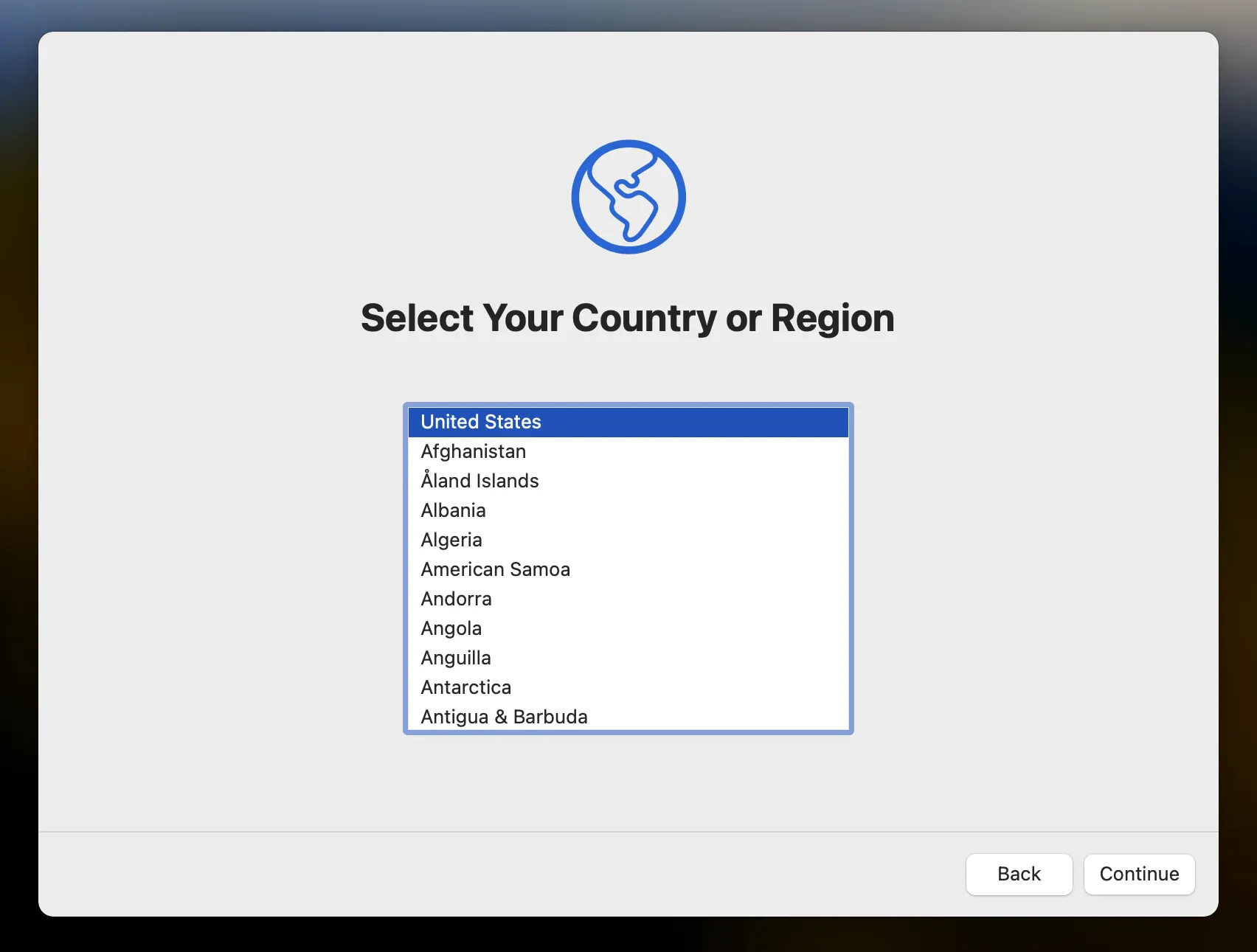
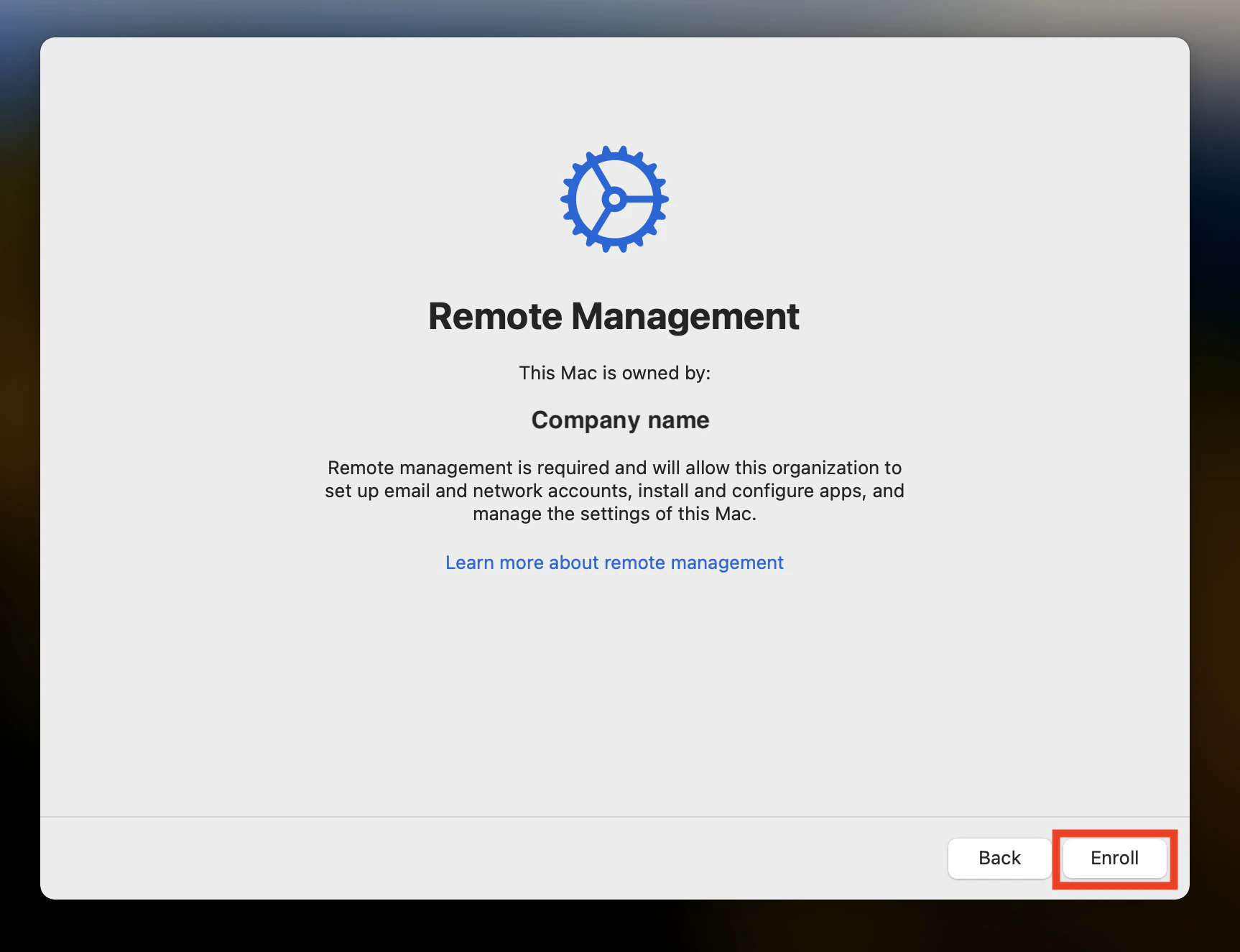
Wenn ein neuer Mitarbeiter ein Apple-Gerät erhält, das mit ABM und Primo konfiguriert ist:
Das Gerät ist ohne zusätzliche manuelle Konfiguration betriebsbereit.
Migrieren Sie Macs zwischen MDM-Servern mit ABM
Was hat sich mit macOS Sequoia und Tahoe geändert?
Beginnend mit macOS Sequoia (15) und weiter verbessert in macOS Tahoe (16) führte Apple die Möglichkeit ein, einen überwachten Mac einem anderen MDM-Server direkt über Apple Business Manager neu zuzuweisen – ohne dass das Gerät gelöscht werden muss. Bisher war für die Migration eines Mac von einem MDM auf einen anderen Folgendes erforderlich:- Löschen des Geräts (oder Verwenden manueller Entfernungsschritte)
- Neuanmeldung von Grund auf
- Verschieben Sie Macs von einem früheren MDM (z. B. Jamf, Mosyle, Kandji, Intune) ohne Datenverlust
- Vermeiden Sie die Unterbrechung einer vollständigen Gerätelöschung
- Führen Sie Massenmigrationen für Ihre gesamte Flotte direkt von der ABM-Konsole aus durch
Anforderungen
- macOS Sequoia (15) oder höher auf dem Ziel-Mac
- Der Mac muss über ABM überwacht werden (erworben über einen mit ABM verknüpften Kanal oder über Apple Configurator hinzugefügt).
- Administratorzugriff auf Apple Business Manager
- Der Ziel-MDM-Server (Primo) muss bereits mit ABM verbunden sein
So weisen Sie Macs über ABM neu zu
Wenn sich der Mac das nächste Mal bei MDM anmeldet (oder nach einem Neustart), erhält er das Registrierungsprofil von Primo und wechselt automatisch.
Die Neuzuweisung wird beim nächsten MDM-Check-in des Geräts wirksam. Dies geschieht normalerweise innerhalb weniger Minuten, wenn das Gerät online ist. Auf macOS Tahoe ist keine Benutzeraktion erforderlich – der MDM-Schalter ist transparent.