In diesem Artikel wird erläutert, wann Zero-Touch Deployment (ZTD) für über Primo bestellte Geräte verfügbar ist und wie Apple Business Manager (ABM) oder Microsoft Entra so konfiguriert wird, dass Geräte bei Lieferung automatisch registriert werden.
Verstehen Sie, warum ZTD auf lokale Tastaturen angewiesen ist
Zero-Touch Deployment basiert auf Lieferantenakkreditierungen, die regional abhängig sind:
- Mac-Geräte erfordern eine Registrierung über Apple Business Manager (ABM)
- Windows-Geräte erfordern eine Registrierung über Microsoft Autopilot
Nur in einer bestimmten Region akkreditierte Lieferanten können diese Dienste anbieten und sind berechtigt, Geräte ausschließlich mit der lokalen Tastaturkonfiguration dieser Region zu liefern.
Wenn eine nicht lokale Tastatur ausgewählt wird, wird die Bestellung an einen anderen Lieferanten weitergeleitet, der nicht für ZTD akkreditiert ist – wodurch die Zero-Touch-Bereitstellung nicht verfügbar ist.
Überprüfen Sie die ZTD-Verfügbarkeit nach Lieferregion und Tastatur
| Lieferregion | Lokale Tastatur | ZTD verfügbar | Nicht lokale Tastatur | ZTD verfügbar |
|---|
| EU | AZERTY in Frankreich; lokales QWERTZ in der EU | Ja | QWERTY US / UK / International | Nein |
| Großbritannien | QWERTY UK | Ja | AZERTY / QWERTY US / QWERTZ | Nein |
| USA | QWERTY US | Ja | AZERTY / QWERTY UK / QWERTZ | Nein |
Konfigurieren Sie Apple Business Manager für ZTD
Um über Primo bestellte Apple-Geräte automatisch in Zero-Touch zu registrieren, autorisieren Sie den Wiederverkäufer, Geräte in Ihrem ABM zu registrieren.
-
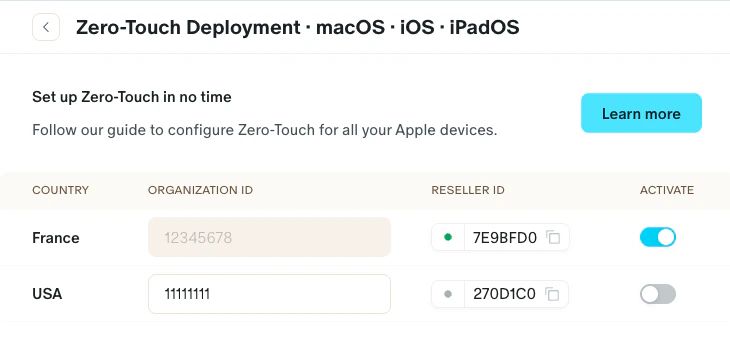
Gehen Sie in Primo zu Einstellungen → Bestellungen.
-
Klicken Sie unter Zero-Touch-Bereitstellung auf Apple.
-
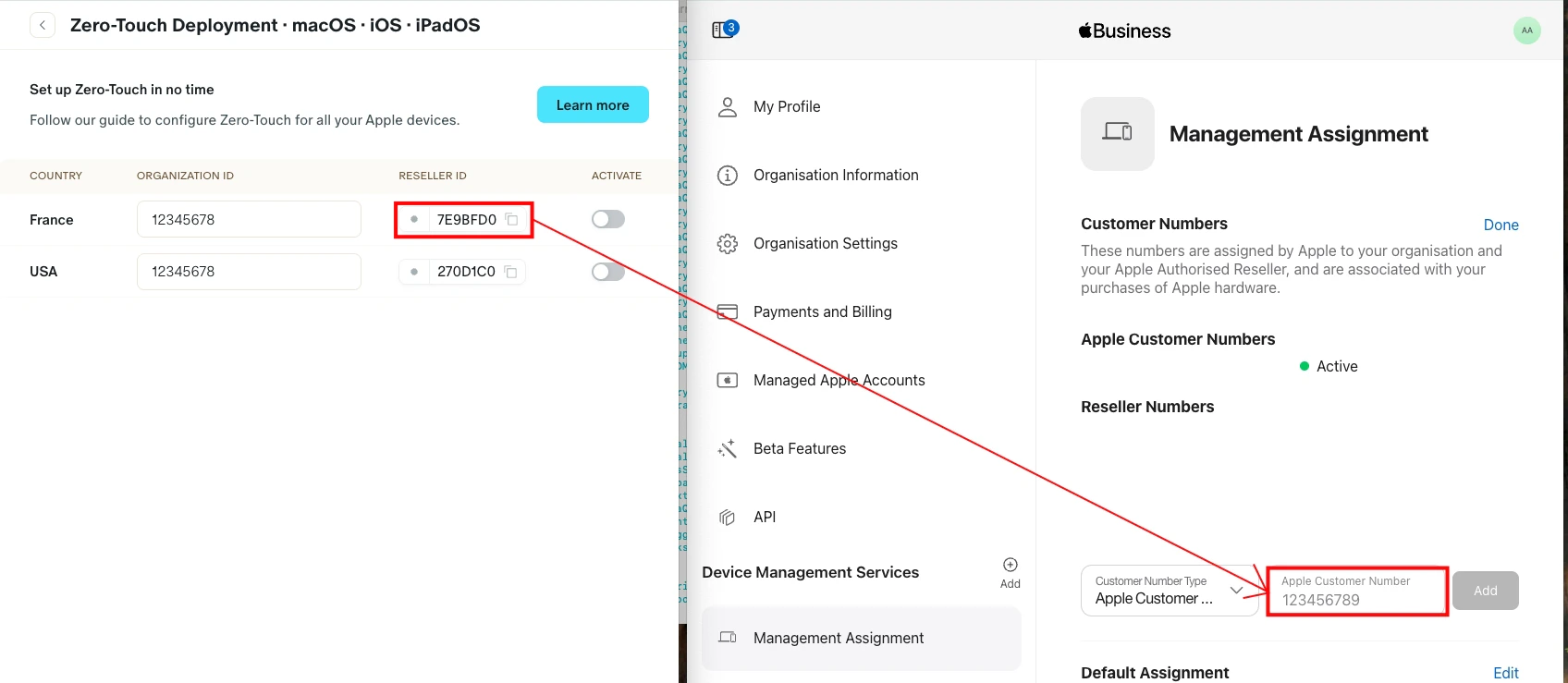
Wählen Sie die Länder aus, für die Sie die Zero-Touch-Beschaffung aktivieren möchten, und kopieren Sie die Reseller-ID(s).
-
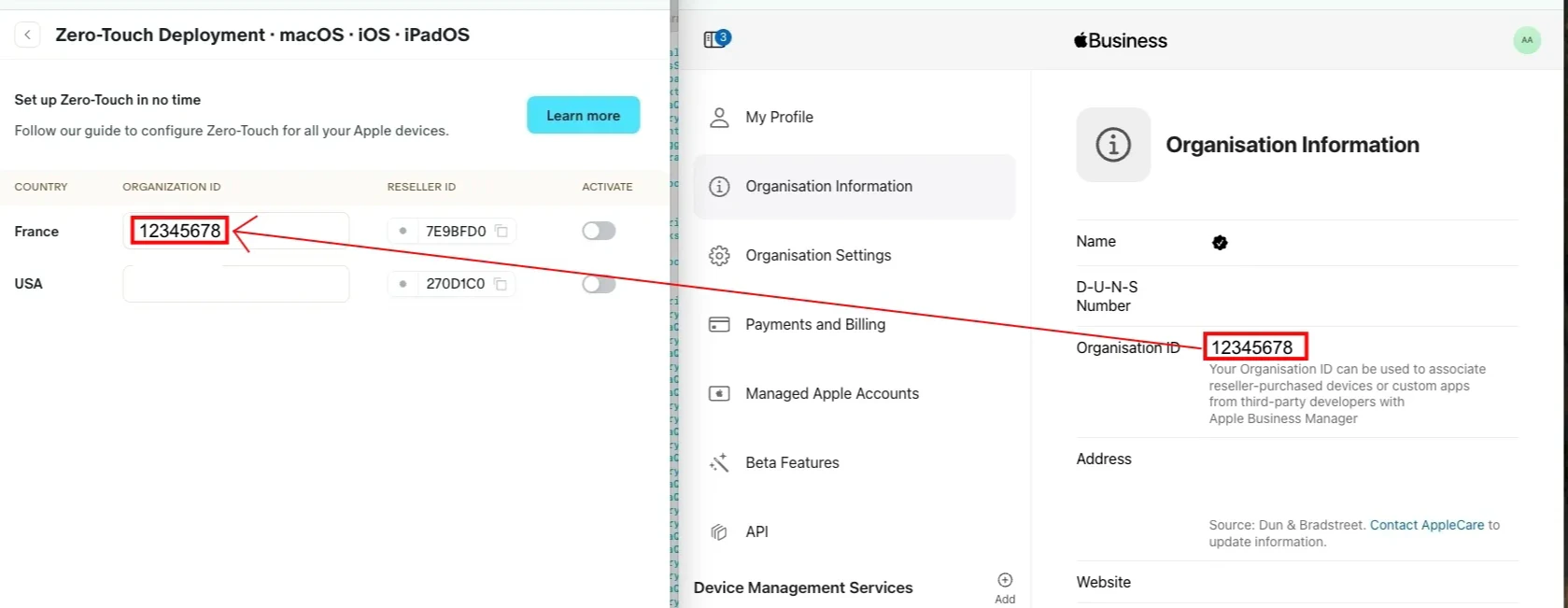
Gehen Sie zu Apple Business Manager, klicken Sie unten links auf Ihren Kontonamen und wählen Sie Einstellungen.
-
Wählen Sie Organisationsinformationen. Kopieren Sie Ihre Organisations-ID und fügen Sie sie in das Cockpit ein.
-
Wählen Sie unter Geräteverwaltungsdienste die Option Verwaltungszuweisung aus. Klicken Sie neben Kundennummern auf Bearbeiten.
-
Fügen Sie die Reseller-ID(s) hinzu.
-
Aktivieren Sie in Primo den Schalter, um den Vorgang abzuschließen.
Konfigurieren Sie Microsoft Entra für ZTD
Schritt 1: Autorisieren Sie den Wiederverkäufer, zukünftige Geräte zu registrieren
- Gehen Sie in Primo zu Einstellungen → Bestellungen.
- Klicken Sie unter Zero-Touch Procurement auf Windows.
- Wählen Sie das Land oder die Länder aus, in denen Sie die Autopilot-Beschaffung aktivieren möchten, und klicken Sie dann auf Unseren Wiederverkäufer autorisieren.
- Befolgen Sie die angezeigten Anweisungen.
- Ein Bestätigungsbildschirm zeigt an, dass die Partnerbeziehung erfolgreich erstellt wurde.
- Melden Sie sich beim Azure-Portal an und suchen Sie nach Microsoft Entra-ID.
- Kopieren Sie Ihre Mandanten-ID und Primäre Domain und fügen Sie sie in das Cockpit ein.
- Aktivieren Sie den Konfigurationsschalter, um die Integration abzuschließen.
Wählen Sie bei der Bestellung das Tastaturlayout aus
Bei der Bestellung eines Geräts über Primo bestimmt die Tastaturauswahl die ZTD-Berechtigung.
Lokale Tastatur (empfohlen)
Wendet automatisch die Standardtastatur für das Lieferland an. Stellt sicher, dass die Bestellung von einem ZTD-autorisierten Lieferanten bearbeitet wird.
Examples:
- Frankreich → AZERTY
- Belgien → QWERTY BE
- Deutschland → QWERTZ DE
- Vereinigtes Königreich → QWERTY UK
- Vereinigte Staaten → QWERTY US
Spezifisches Tastaturlayout
Verfügbare Optionen: QWERTY US, QWERTY UK, QWERTY International, QWERTZ, Spanisches QWERTY, AZERTY.
Durch die Auswahl eines Tastaturlayouts, das nicht lokal für das Lieferland ist, wird Zero Touch Deployment deaktiviert.
Gängige Bestellszenarien
-
Lieferung in die Vereinigten Staaten
- Lokale Tastatur → ZTD verfügbar
- QWERTY International oder AZERTY → ZTD nicht verfügbar
-
Lieferung nach Frankreich (EU)
- Lokale Tastatur (AZERTY) → ZTD verfügbar
- QWERTY US oder QWERTY International → ZTD nicht verfügbar
-
Lieferung nach Frankreich mit Anforderung für QWERTZ-US-Tastaturen
- ZTD ist nicht über den Standard-Bestellablauf von Primo verfügbar
Häufig gestellte Fragen
Warum ist ZTD mit QWERTY International in Frankreich nicht verfügbar?
ZTD ist auf Lieferantenakkreditierungen angewiesen, die an bestimmte Regionen gebunden sind. In Frankreich sind nur Anbieter, die AZERTY-Tastaturen anbieten, für Apple ABM oder Microsoft Autopilot akkreditiert. Wenn Sie eine nicht lokale Tastatur auswählen, wird die Bestellung an einen anderen Lieferanten weitergeleitet, der in dieser Region nicht für ZTD autorisiert ist.
Kann ich in Frankreich Geräte mit QWERTY-US-Tastaturen bestellen?
Ja, es stehen zwei Optionen zur Verfügung:
- Eine Standardbestellung ohne ZTD aufgeben – wählen Sie QWERTY US. Die Geräte werden betriebsbereit geliefert, ohne Zero-Touch-Bereitstellung.
- Senden Sie eine spezielle Anfrage (längere Lieferzeit) – fügen Sie Ihrer Bestellung einen Kommentar hinzu und fordern Sie „QWERTY US + ABM“ an. Primo prüft die Verfügbarkeit bei Lieferanten. Voraussichtliche Lieferzeit: 3 bis 4 Wochen.
Aktiviert die Auswahl von „AZERTY“ immer ZTD?
Nein. Wenn Sie AZERTY für eine Lieferung außerhalb Frankreichs manuell auswählen, ist ZTD nicht verfügbar. Die Bestellung wird nicht von einem in Frankreich ansässigen, von ZTD autorisierten Lieferanten bearbeitet. Um die ZTD-Berechtigung sicherzustellen, wählen Sie immer Lokale Tastatur und nicht ein bestimmtes Layout. 
