

Vous pouvez supprimer le MDM d’un appareil directement à partir du Primo via un processus appelé désinscription. Il y a deux prérequis :Documentation Index
Fetch the complete documentation index at: https://docs.getprimo.com/llms.txt
Use this file to discover all available pages before exploring further.
- L’appareil doit être inscrit et présent ;
- L’appareil doit apparaître comme « En ligne ».
Appareil en ligne
Si ces conditions sont remplies, sélectionnez simplement l’appareil > Actions > Désinscrire. Le MDM sera supprimé de l’appareil - immédiatement sur le macOS et après un bref délai sur le Windows.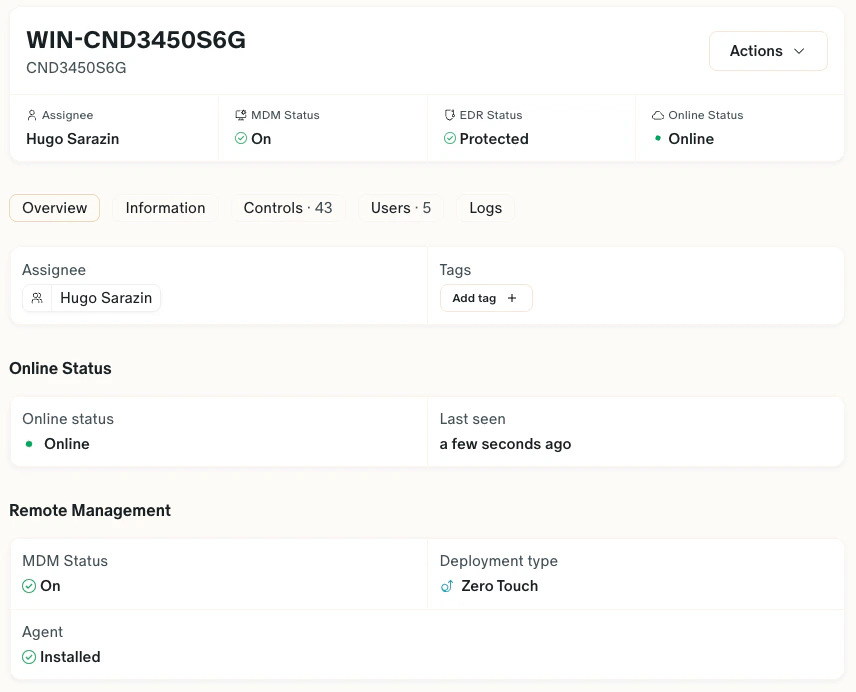
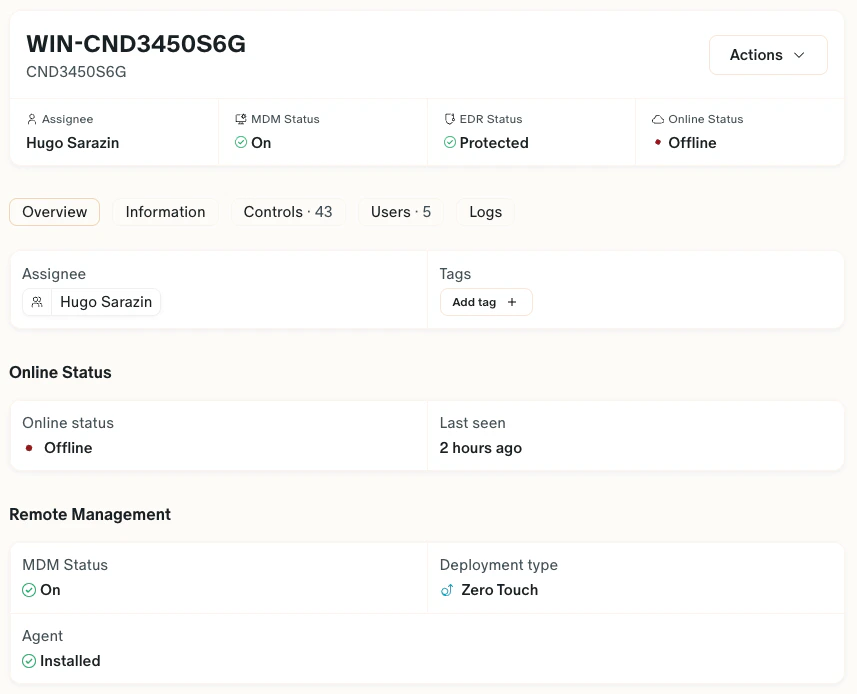
Appareil hors ligne
Lorsqu’un appareil est hors ligne, l’action de désinscription n’est pas disponible. Vous devrez attendre que l’appareil revienne en ligne pour désinstaller le MDM. Dans de tels cas, vous pouvez utiliser l’action « Marquer comme désinscrit » pour indiquer qu’un appareil n’est plus sous la gestion de MDM lorsque la communication a déjà été perdue.Désinstallation manuelle d’un agent MDM
Désinstallation sur Windows
Important: You need administrator access on the device to uninstall the MDM on Windows.
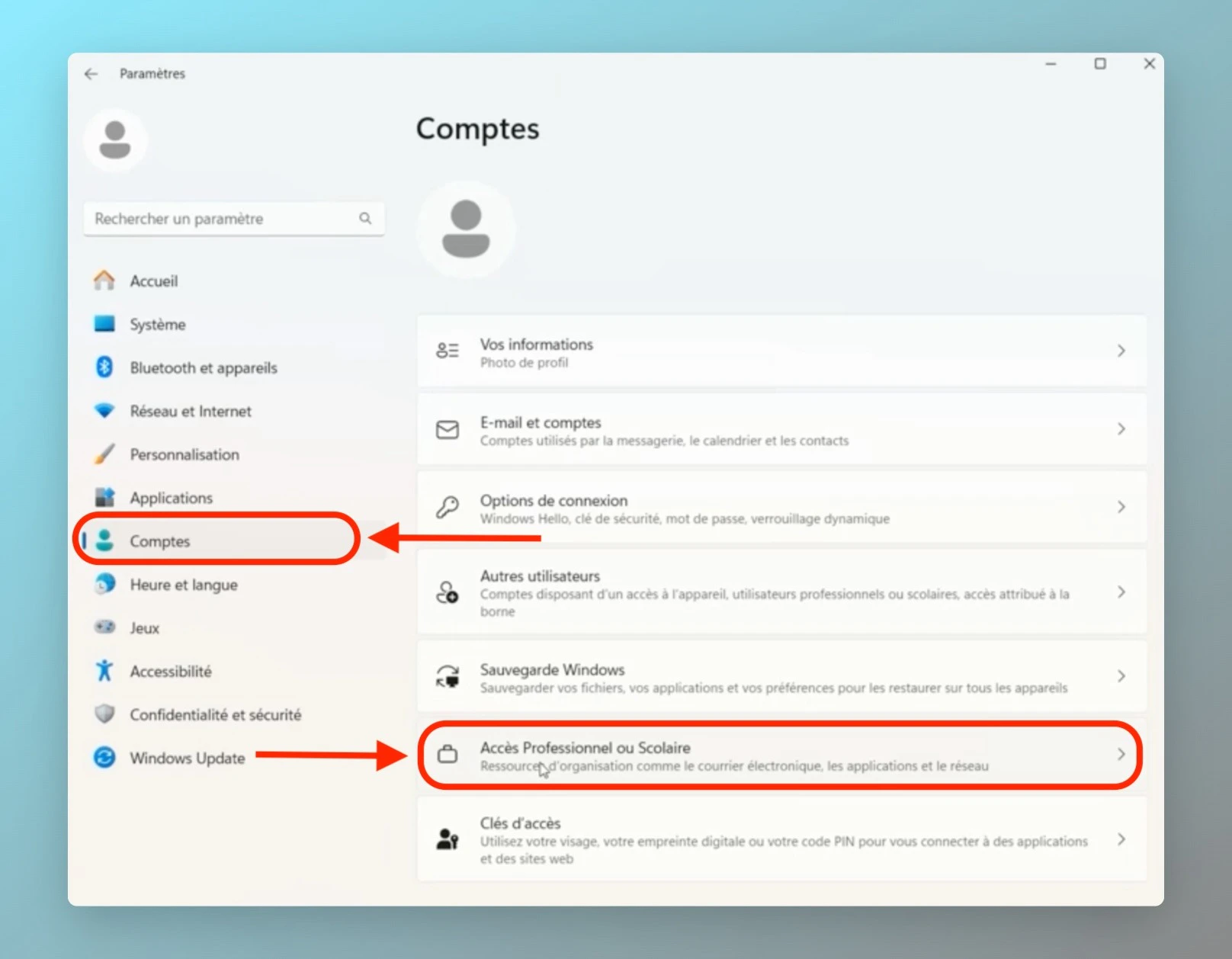
- Cliquez sur le bouton Démarrer > Paramètres, puis cliquez sur Comptes
-
Accédez à Comptes, puis Accédez au travail ou à l’école.
- Vous verrez une liste des comptes gérant l’appareil. Recherchez l’entrée correspondant au MDM, par exemple Géré par Fleet MDM
-
Sélectionnez le compte MDM, puis cliquez sur Déconnecter ou Supprimer.
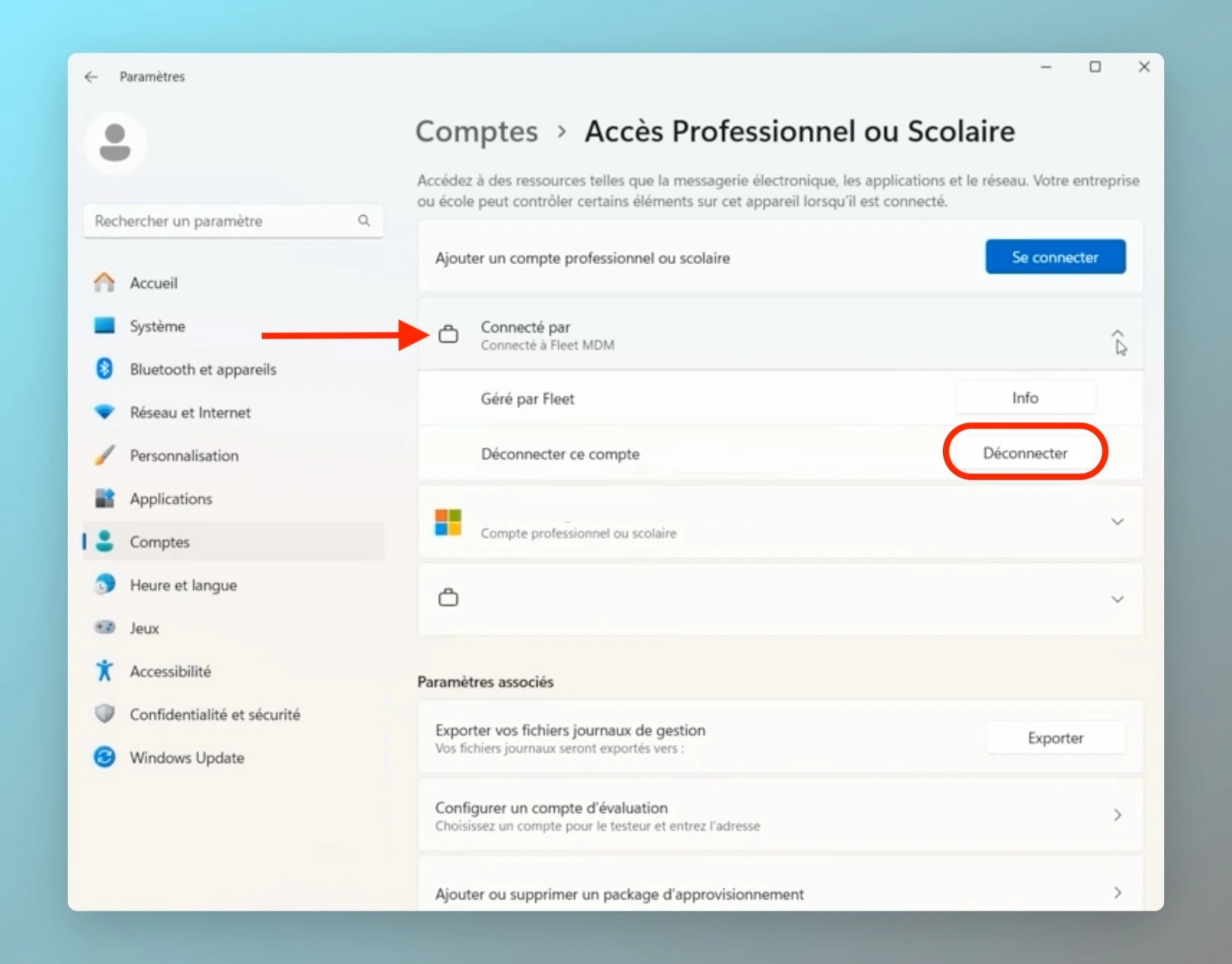
- Suivez les instructions pour supprimer complètement le périphérique de gestion de l’appareil
- Tapez Panneau de configuration dans la zone de recherche de la barre des tâches et sélectionnez-le dans la liste des résultats.
- Sélectionnez Programmes > Programmes et fonctionnalités.
- Appuyez longuement (ou cliquez avec le bouton droit) sur le programme Fleet osquery et sélectionnez Désinstaller ou Désinstaller/Change..
- Suivez ensuite les instructions à l’écran.
Désinstallation sur macOS
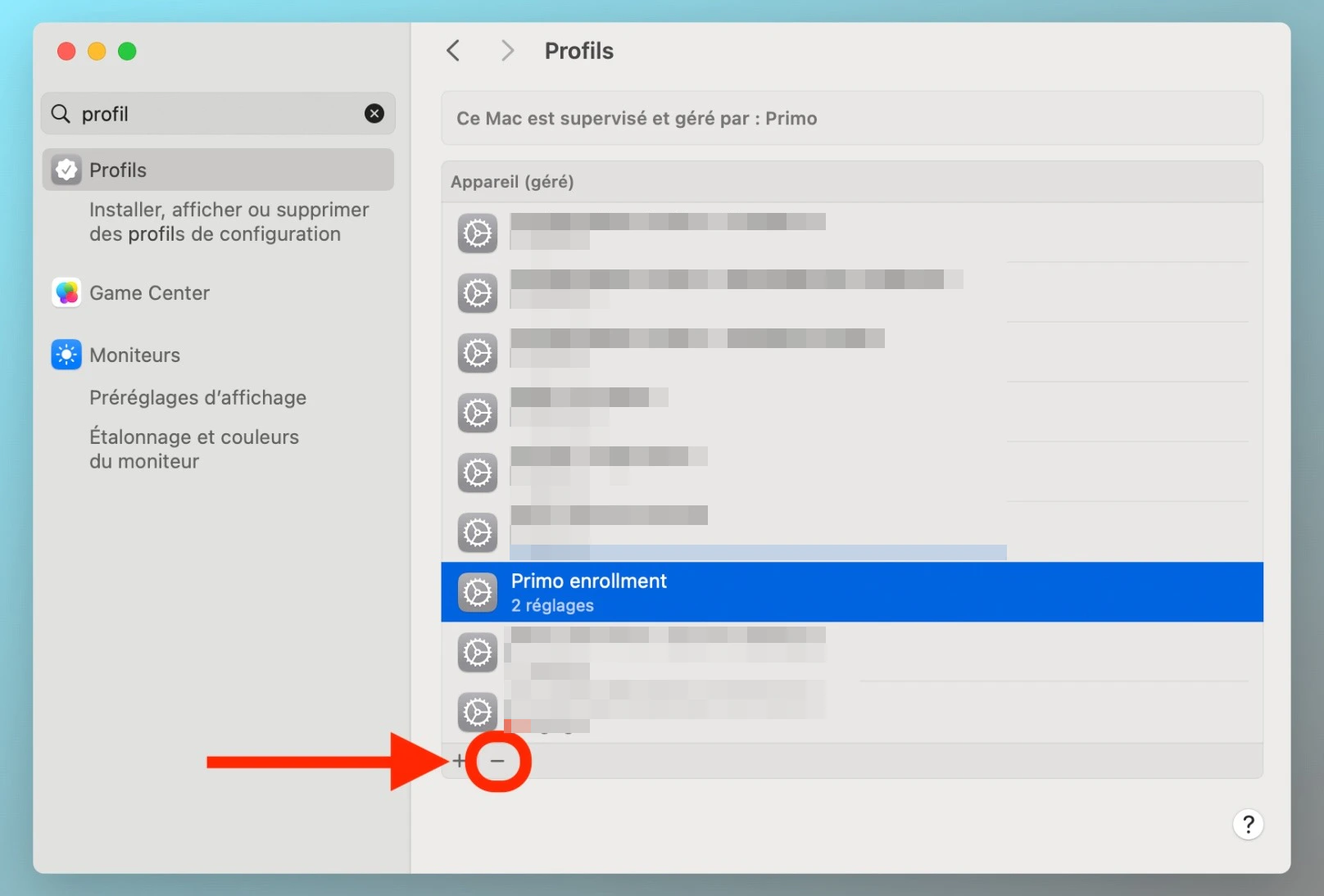
- Sur votre Mac, ouvrez Paramètres système > Confidentialité et sécurité
- Cliquez sur Profils à droite. (Vous devrez peut-être faire défiler vers le bas)
-
Pour supprimer un profil : sélectionnez le profil nommé « Inscription [Votre Entreprise] », puis cliquez sur le bouton ➖
-
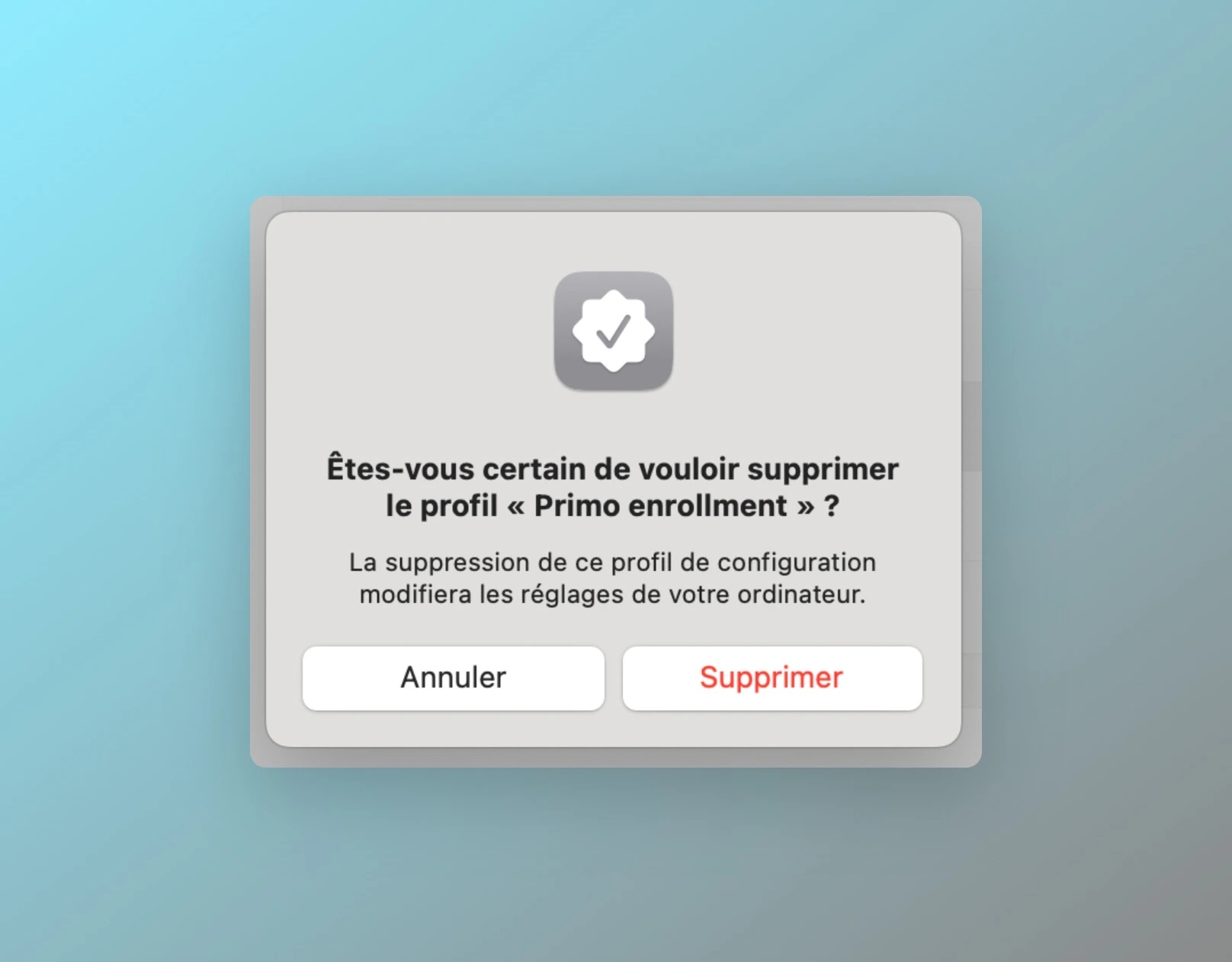
Enfin, cliquez sur Supprimer
- Entrez votre mot de passe de session