Documentation Index
Fetch the complete documentation index at: https://docs.getprimo.com/llms.txt
Use this file to discover all available pages before exploring further.
Les benchmarks CIS sont des guides de configuration sécurisés basés sur un consensus, utilisés pour renforcer les systèmes, les logiciels et les réseaux – une référence reconnue par l’industrie pour réduire la surface d’attaque. Utilisez-les avec Primo et FleetDM pour évaluer la conformité et appliquer les paramètres dans votre flotte macOS et Windows.
Prise en charge du système d’exploitation
| macOS | Windows | Linux | iOS / iPadOS | Android |
|---|
| ✅ macOS 13+ | ✅ Windows 10+ Entreprise | | | |
À propos des indices de référence CIS
Les benchmarks CIS sont développés par la communauté dans le cadre d’un processus de consensus ouvert (CIS WorkBench) avec le gouvernement, l’industrie et le monde universitaire. Il existe plus de 100 benchmarks répartis dans plus de 25 familles de fournisseurs.
Chaque benchmark est livré avec deux profils :
- Niveau 1 : paramètres prudents et à faible impact qui offrent une valeur de sécurité claire.
- Niveau 2 : paramètres de défense en profondeur plus puissants qui peuvent affecter la convivialité/les performances.
Exécutez ce script pour générer le fichier YAML de requêtes de politiques CIS pour votre instance FleetDM :
#!/bin/bash
#shellcheck disable=SC2207

# convert.cis.policy.queries.yml @2024 Fleet Device Management

# CIS queries as written here:
#    https://github.com/fleetdm/fleet/blob/main/ee/cis/macos-14/cis-policy-queries.yml
# must be converted to be uploaded via Fleet GitOps.
#
# This script takes as input the YAML from the file linked above & creates a new YAML array compatible with the "Separate file" format documented here:
#    https://fleetdm.com/docs/configuration/yaml-files#separate-file

# get CIS queries raw file from Fleet repo
cisfile='https://raw.githubusercontent.com/fleetdm/fleet/refs/heads/main/ee/cis/macos-14/cis-policy-queries.yml'
cispath='/private/tmp/cis.yml'

/usr/bin/curl -X GET -LSs "$cisfile" -o "$cispath"

# create CIS benchmark array
IFS=$'\n'
cisarry=($(/opt/homebrew/bin/yq '.spec.name' "$cispath" | /usr/bin/grep -v '\-\-\-'))

for i in "${cisarry[@]}"
do
    cisname="$(/opt/homebrew/bin/yq ".[] | select(.name == \"$i\") | (del(.platforms)) | (del(.purpose)) | (del(.tags)) | (del(.contributors))" "$cispath" | /opt/homebrew/bin/yq eval '.name')"
    cispfrm="$(/opt/homebrew/bin/yq ".[] | select(.name == \"$i\") | (del(.platforms)) | (del(.purpose)) | (del(.tags)) | (del(.contributors))" "$cispath" | /opt/homebrew/bin/yq eval '.platform')"
    cisdscr="$(/opt/homebrew/bin/yq ".[] | select(.name == \"$i\") | (del(.platforms)) | (del(.purpose)) | (del(.tags)) | (del(.contributors))" "$cispath" | /opt/homebrew/bin/yq eval --unwrapScalar=true '.description')"
    cisrslt="$(/opt/homebrew/bin/yq ".[] | select(.name == \"$i\") | (del(.platforms)) | (del(.purpose)) | (del(.tags)) | (del(.contributors))" "$cispath" | /opt/homebrew/bin/yq eval --unwrapScalar=true '.resolution')"
    cisqrry="$(/opt/homebrew/bin/yq ".[] | select(.name == \"$i\") | (del(.platforms)) | (del(.purpose)) | (del(.tags)) | (del(.contributors))" "$cispath" | /opt/homebrew/bin/yq eval --unwrapScalar=true '.query')"

    printf "name: %s\nplatform: %s\ndescription: |\n%s\nresolution: |\n%s\nquery: |\n%s\n" "$cisname" "$cispfrm" "$cisdscr" "$cisrslt" "$cisqrry" | /usr/bin/sed 's/^/    /g;s/^[[:space:]]*name:/- name:/;s/^[[:space:]]*platform:/  platform:/;s/^[[:space:]]*description:/  description:/;s/^[[:space:]]*resolution:/  resolution:/;s/^[[:space:]]*query:/  query:/'

done
fleetctl apply --policies-team "Workstations" -f cis-policy-queries.yml
Où s’adaptent les outils MDM (Fleet/Primo)
Fleet expose des requêtes de stratégie pour évaluer la conformité CIS sur macOS 13+ et Windows 10+ (Enterprise).
Les stratégies ne corrigent pas : vous avez toujours besoin de profils MDM et/ou de scripts pour appliquer les paramètres, et vous pouvez utiliser des automatisations pour piloter les flux de travail de correction. Certaines vérifications nécessitent une inscription MDM et des autorisations d’agent spécifiques.
Sur macOS
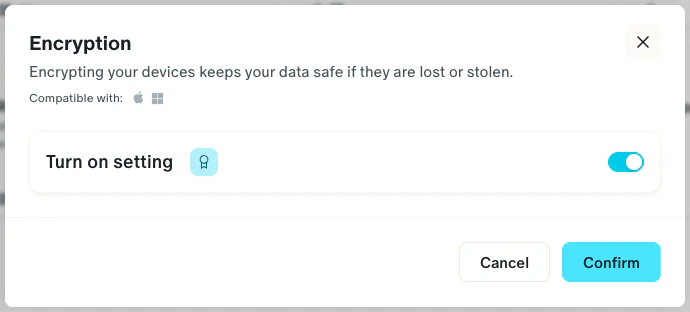
Chiffrement du disque
Cette politique est calquée sur Primo et fonctionne pour les appareils macOS et Windows.
- Sur Primo, accédez à MDM > Profils
- Sélectionnez tous les appareils
- Cliquez sur la carte : Cryptage
- Cliquez sur “Activer les paramètres”
- Enfin, confirmez.
Politique de mot de passe et verrouillage automatique de l’écran
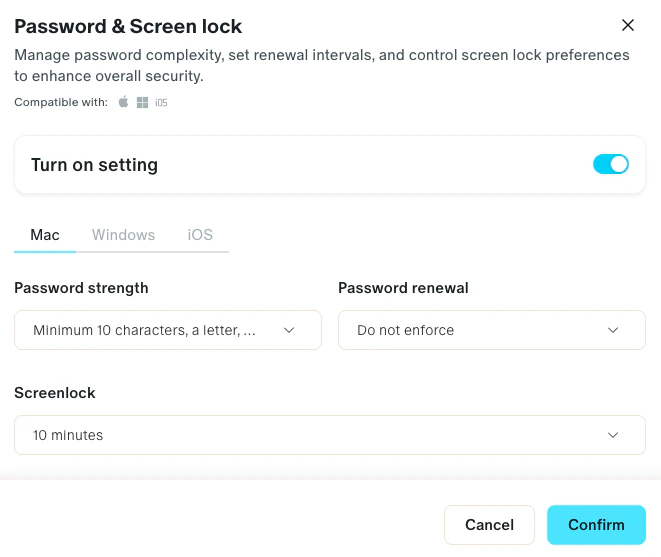
Des délais d’expiration de verrouillage courts et des mots de passe forts aident à prévenir les attaques telles que le surf sur l’épaule, les abus internes et l’accès opportuniste sur les ordinateurs portables sans surveillance.
Cette politique est calquée sur Primo et fonctionne pour les appareils iOS, macOS et Windows.
- Sur Primo, accédez à MDM > Profils
- Sélectionnez tous les appareils
- Cliquez sur la carte : Mot de passe et verrouillage de l’écran
- Cliquez sur “Activer les paramètres”
- Accédez aux onglets Mac, Windows et iOS pour configurer chacun d’eux.
- Enfin, confirmez.
Pare-feu intégré
 Le trafic entrant avec refus par défaut réduit le risque qu’un service inactif devienne un point d’entrée du réseau, en particulier sur le Wi-Fi public.
Cette politique est calquée sur Primo et fonctionne pour les appareils macOS et Windows.
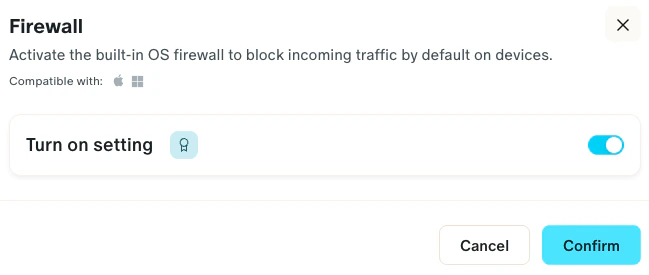
Le trafic entrant avec refus par défaut réduit le risque qu’un service inactif devienne un point d’entrée du réseau, en particulier sur le Wi-Fi public.
Cette politique est calquée sur Primo et fonctionne pour les appareils macOS et Windows.
- Sur Primo, accédez à MDM > Profils
- Sélectionnez tous les appareils
- Cliquez sur la carte : Pare-feu
- Cliquez sur “activer les paramètres”
- Enfin, confirmez.
Mode furtif du pare-feu
Se cacher d’ICMP et des sondes similaires rend les périphériques plus difficiles à énumérer dans les analyses et ralentit la propagation des vers.
Cette stratégie n’est pas modélisée avec Primo et doit être configurée en tant que paramètre de profil personnalisé.
- Sur Primo, accédez à MDM > Profils
- Sélectionnez tous les appareils
- Cliquez sur la carte : Ajouter un paramètre MDM personnalisé
- Donnez-lui un nom (c’est-à-dire Block ICMP) et une description (c’est-à-dire la description ci-dessus)
- Pour macOS, téléchargez la configuration mobile suivante
<?xml version="1.0" encoding="UTF-8"?>
<!DOCTYPE plist PUBLIC "-//Apple//DTD PLIST 1.0//EN" "http://www.apple.com/DTDs/PropertyList-1.0.dtd">
<plist version="1.0">
    <dict>
        <key>PayloadType</key>
        <string>Configuration</string>
        <key>PayloadVersion</key>
        <integer>1</integer>
        <key>PayloadIdentifier</key>
        <string>com.getprimo.cis.6EC2A11D-313F-410F-B2FA-80F1D726624A</string>
        <key>PayloadUUID</key>
        <string>AE317001-B5E0-4F78-B971-954506775306</string>
        <key>PayloadDisplayName</key>
        <string>Firewall Stealth Mode</string>
        <key>PayloadRemovalDisallowed</key>
        <true/>
        <key>PayloadContent</key>
        <array>
            <dict>
                <key>PayloadType</key>
                <string>com.apple.security.firewall</string>
                <key>PayloadVersion</key>
                <integer>1</integer>
                <key>PayloadIdentifier</key>
                <string>com.getprimo.cis.stealth</string>
                <key>PayloadUUID</key>
                <string>B852FF89-DBE2-4F85-BE9C-20D180F5C859</string>
                <key>EnableStealthMode</key>
                <true/>
            </dict>
        </array>
    </dict>
</plist>
- Enfin, confirmez.
Sur Windows
Chiffrement du disque
Cette politique est calquée sur Primo et fonctionne pour les appareils macOS et Windows.
Suivez les mêmes étapes que la section macOS Disk Encryption ci-dessus : la carte de chiffrement dans les profils s’applique aux deux plates-formes.
Politique de mot de passe et verrouillage automatique de l’écran
Cette politique est calquée sur Primo et fonctionne pour les appareils iOS, macOS et Windows.
Suivez les mêmes étapes que la section Politique de mot de passe macOS ci-dessus. Assurez-vous de configurer l’onglet Windows séparément.
Pare-feu intégré
Cette politique est calquée sur Primo et fonctionne pour les appareils macOS et Windows.
Suivez les mêmes étapes que la section Pare-feu intégré macOS ci-dessus : la carte Pare-feu dans les profils s’applique aux deux plates-formes.
