La solution de gestion SaaS permet à votre organisation de gérer l’accès aux applications métiers de manière sécurisée et centralisée. En connectant vos applications, vous garantissez que les utilisateurs sont automatiquement provisionnés, que l’authentification est unifiée et que les droits d’accès sont appliqués de manière cohérente dans tous vos outils. Cet article explique les étapes nécessaires pour connecter une application.Documentation Index
Fetch the complete documentation index at: https://docs.getprimo.com/llms.txt
Use this file to discover all available pages before exploring further.
Cartographie automatisée SaaS
Si vous utilisez Google Workspace, vous pouvez le connecter dans Identités & Accès. Il mappera automatiquement toutes les applications pour lesquelles votre Google Workspace est utilisé comme connecteur SSO.![Capture d'écran : [à venir] Mappage Saas automatisé](https://mintcdn.com/primo/M52jFKL1z91RDxpB/images/notion-import/connect-your-apps__img-086__block-0005__27343d9f.png?fit=max&auto=format&n=M52jFKL1z91RDxpB&q=85&s=68cdeec71977d6e51ed8036b7425254e)
![Capture d'écran : [à venir] Mappage Saas automatisé](https://mintcdn.com/primo/M52jFKL1z91RDxpB/images/notion-import/connect-your-apps__img-087__block-0007__27343d9f.png?fit=max&auto=format&n=M52jFKL1z91RDxpB&q=85&s=139dc8c1756e6dd0b551a1fdc84a93b2)
Accéder au catalogue d’applications
- Connectez-vous au cockpit Primo.
- Dans le menu de navigation, accédez à SaaS.
- Sélectionnez Identités et Ajouter un SaaS.
Sélectionnez et configurez l’application
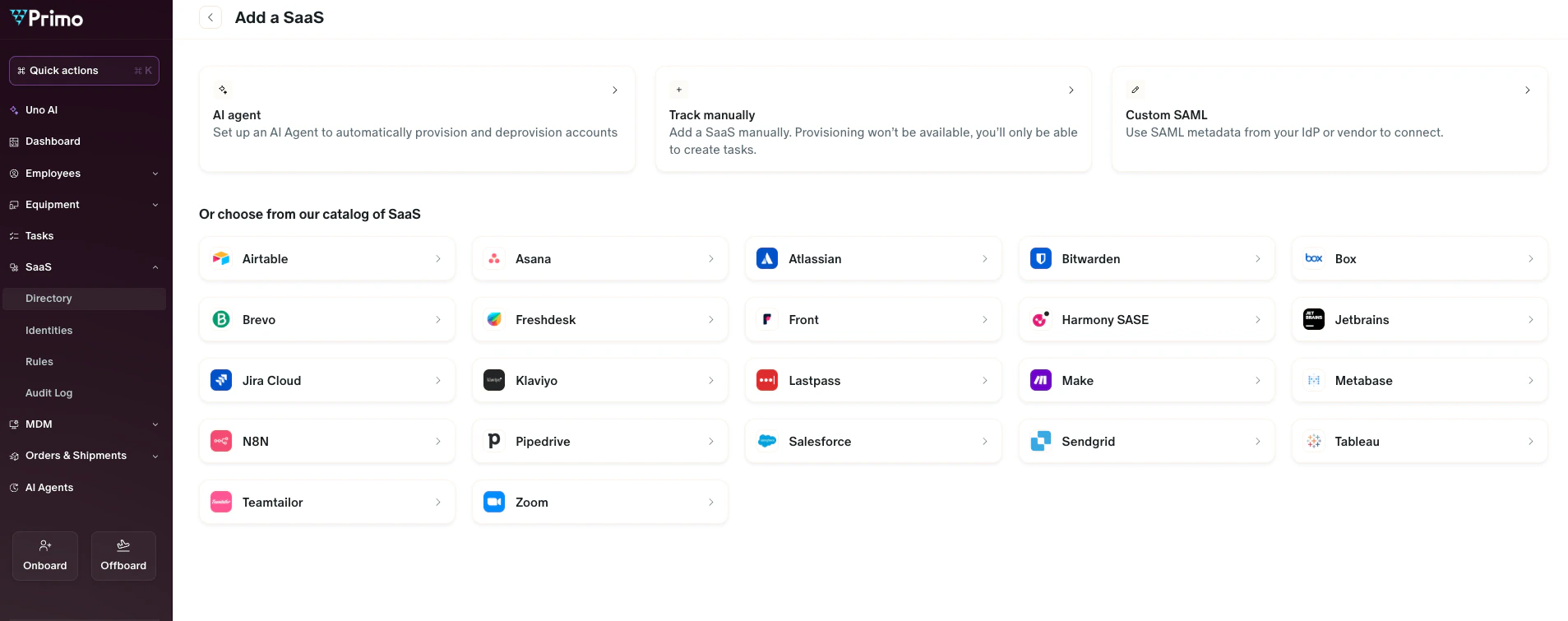
- Localisez l’application à laquelle vous souhaitez vous connecter.
- Cliquez sur l’application pour ouvrir sa page de configuration.
- Suivez les instructions étape par étape fournies.
- Single Sign-On (SSO) : vous devrez peut-être fournir des métadonnées ou des certificats pour établir la confiance avec l’application.
- Provisionnement SCIM : vous devrez peut-être saisir les informations d’identification API pour autoriser la création et les mises à jour automatiques de comptes utilisateur.
- Intégrations basées sur API : certaines applications nécessitent que vous génériez et saisissiez des clés API.