

Le provisionnement garantit que les comptes d’utilisateurs sont automatiquement créés et mis à jour dans les applications connectées selon les règles que vous définissez. En configurant le provisionnement, vous pouvez attribuer des applications et des rôles spécifiques à des groupes ciblés d’employés. Cet article explique comment configurer le provisionnement à l’aide de règles.Documentation Index
Fetch the complete documentation index at: https://docs.getprimo.com/llms.txt
Use this file to discover all available pages before exploring further.
Règles d’accès
- Dans la console Primo, accédez à Identités et accès.
- Sélectionnez Règles.
- Soit mettre à jour une règle existante, soit créer une nouvelle pour gérer les règles de provisionnement.
Créer de nouvelles règles (facultatif)
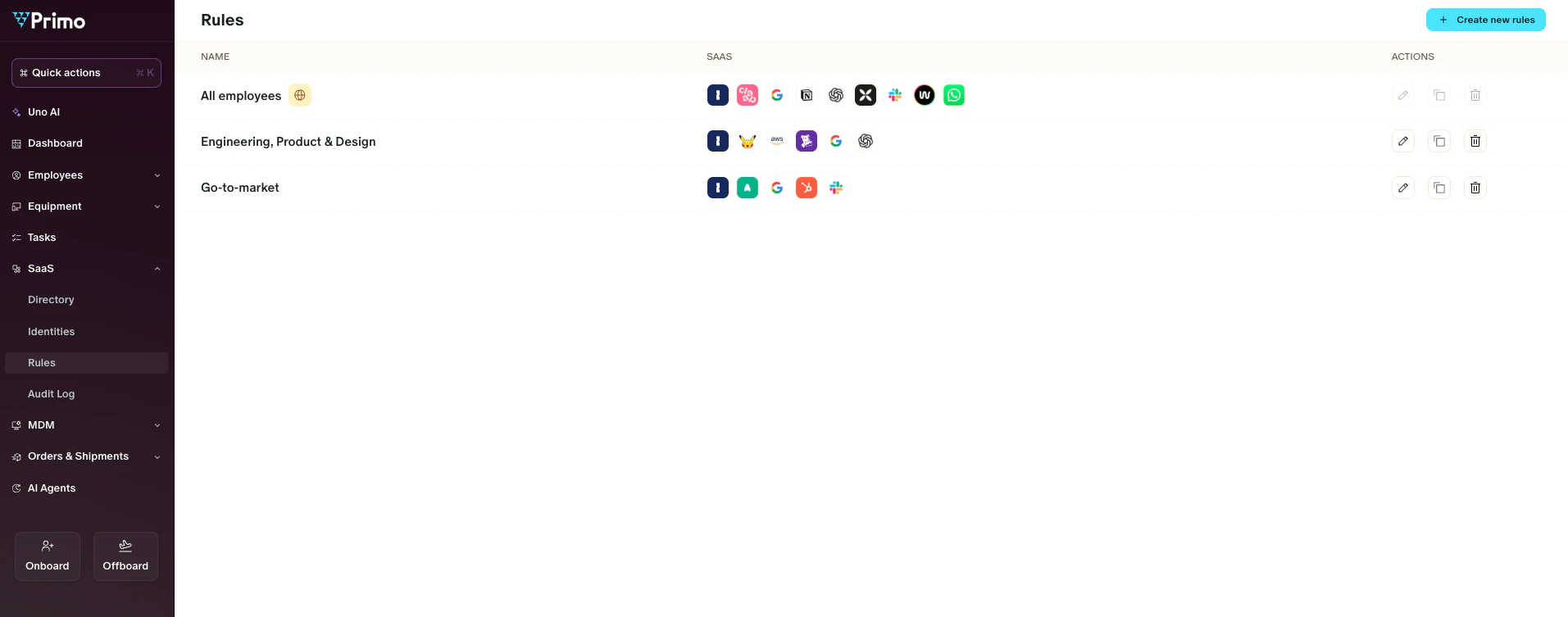
- Cliquez sur Créer une nouvelle règle.
- Saisissez un nom pour la règle (par exemple, Dev Team).
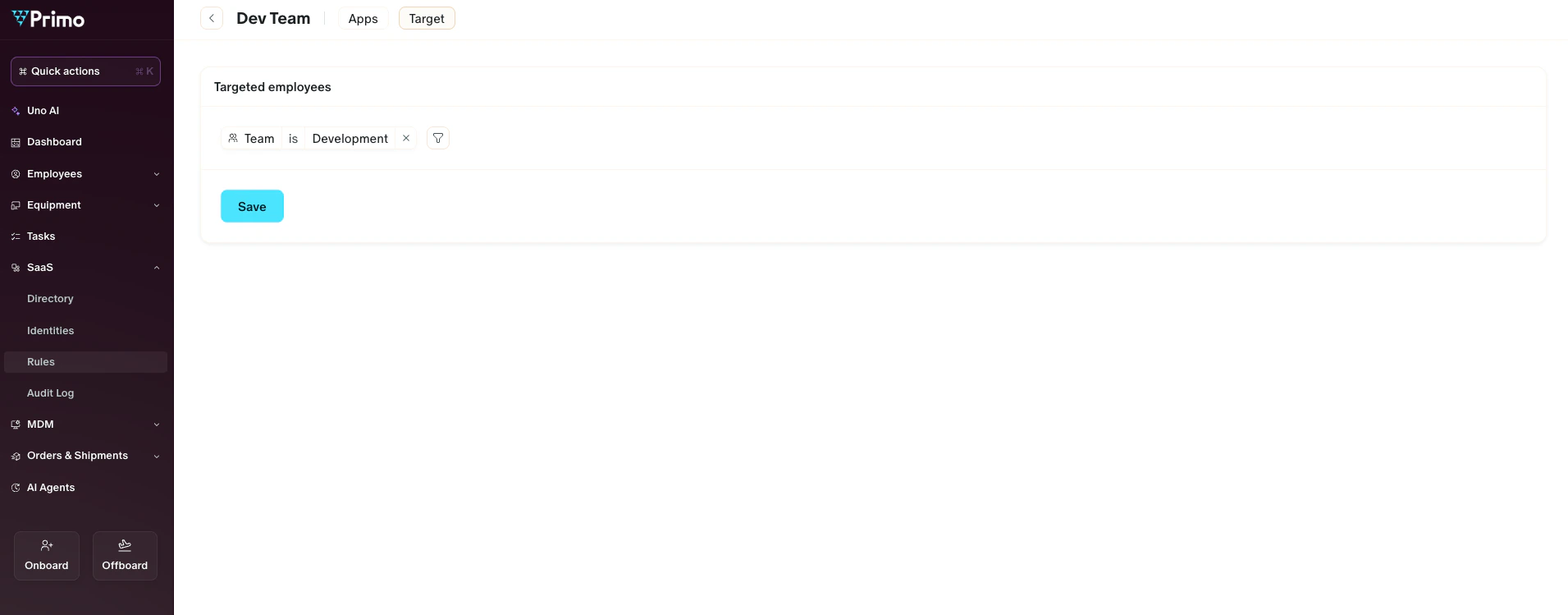
- Définissez les conditions de ciblage sous Employés ciblés (par exemple : L’équipe est en développement).
- Enregistrez votre règle.
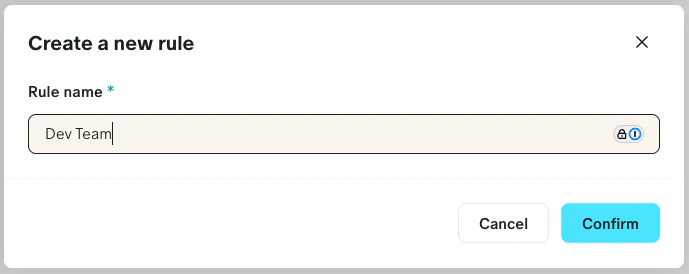
Activer le provisionnement pour une application
- Ouvrez la règle que vous souhaitez utiliser.
- Accédez à l’onglet Applications.
- Sélectionnez l’application que vous avez déjà connectée (par exemple, Zendesk).
- Activez Provisionnement pour l’activer.
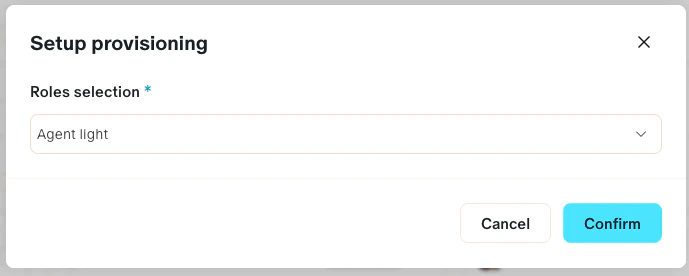
- Sous Sélection des rôles, choisissez le rôle que vous souhaitez attribuer aux employés ciblés.
- Créez ou modifiez la règle Dev Team.
- Définir le ciblage : L’équipe est le développement.
- Sélectionnez Applications > Zendesk.
- Activez Provisioning et attribuez le rôle Light agent.
Résultat
Une fois le provisionnement activé et enregistré :- Les utilisateurs répondant aux conditions de ciblage de la règle sont automatiquement créés dans l’application s’ils ne sont pas déjà présents.
- Les rôles attribués (par exemple, Zendesk Light agent) sont appliqués automatiquement.
- Toute modification apportée aux utilisateurs dans le système RH sera synchronisée avec l’application via Primo.