

Cet article vous guidera étape par étape dans l’installation de Primo sur votre appareil. Cette installation est cruciale pour la gestion du parc automobile de votre entreprise. Un peu de contexte avant de commencer :Documentation Index
Fetch the complete documentation index at: https://docs.getprimo.com/llms.txt
Use this file to discover all available pages before exploring further.
- Primo est l’outil que votre entreprise utilise pour suivre, gérer et sécuriser ses appareils.
- FleetDM est la solution de gestion des appareils mobiles (MDM) déployée par Primo.
Étape 1 : Accédez à l’espace d’inscription Primo
Vous pouvez accéder à l’espace d’inscription Primo de deux manières différentes.Option 1 : Accédez à l’inscription depuis l’email d’invitation
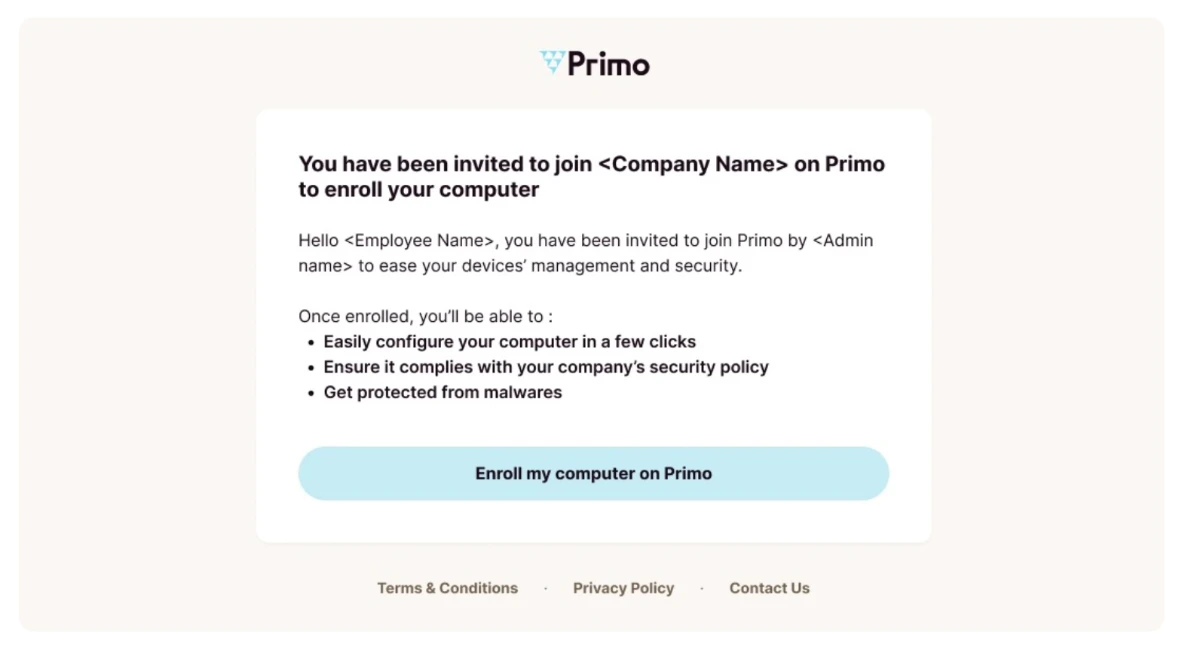
Si vous avez reçu un e-mail d’inscription intitulé “Invitation à rejoindre <Nom de l’entreprise> sur Primo” :- Ouvrez l’e-mail d’inscription.
- Cliquez sur Inscrire mon ordinateur sur Primo.
- Vous êtes redirigé vers la page Web d’inscription Primo.
Option 2 : Accédez à l’inscription depuis un lien direct
Si votre administrateur a partagé un lien d’inscription avec vous : ouvrez le lien et vous êtes directement redirigé vers la page Web d’inscription Primo.Étape 2 : Authentifier
Une fois sur la page d’inscription Primo :- Saisissez votre adresse email professionnelle (ou votre adresse email personnelle si vous êtes nouveau dans l’entreprise).
- Saisissez le code de vérification à 6 chiffres envoyé à votre adresse e-mail.
Étape 3 : Démarrez l’installation
- Choisissez l’une des options suivantes :
- Si un appareil vous est déjà attribué, sélectionnez-le et cliquez sur Inscrire.
- Si aucun appareil ne vous est attribué, cliquez sur Déployer MDM sur un autre appareil.
- Sélectionnez le système d’exploitation de votre appareil (Windows, MacOS, Linux, iOS, Android) et téléchargez le programme d’installation.
- Suivez les instructions d’installation correspondant à votre système d’exploitation.
Installation sur macOS
-
Installez l’agent sur votre appareil
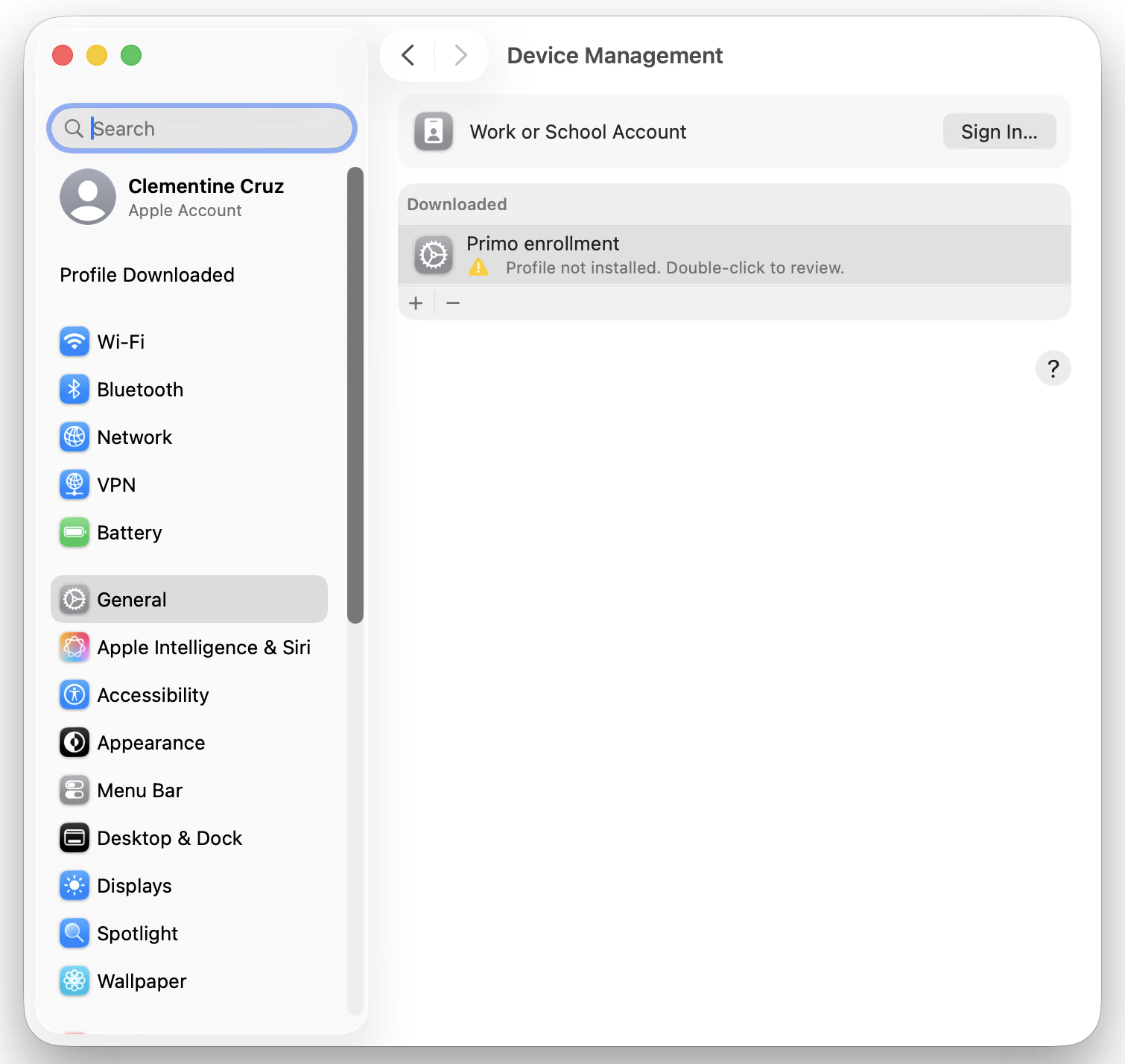
- Localisez le fichier primo-enrollment.mobileconfig téléchargé sur votre appareil
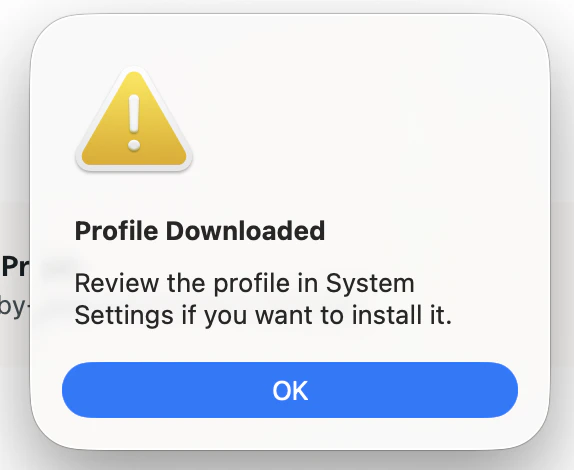
- Double-cliquez sur le fichier. Un message système confirme que le profil a été téléchargé et doit maintenant être installé.
-
Installez le profil sur votre appareil
- Ouvrez Paramètres système et accédez à Général > Gestion des appareils (Vous pouvez également utiliser le champ de recherche dans Paramètres système et rechercher Gestion des appareils.)
-
Sélectionnez le profil dans la liste et double-cliquez sur “<Votre Entreprise> Inscription”
-
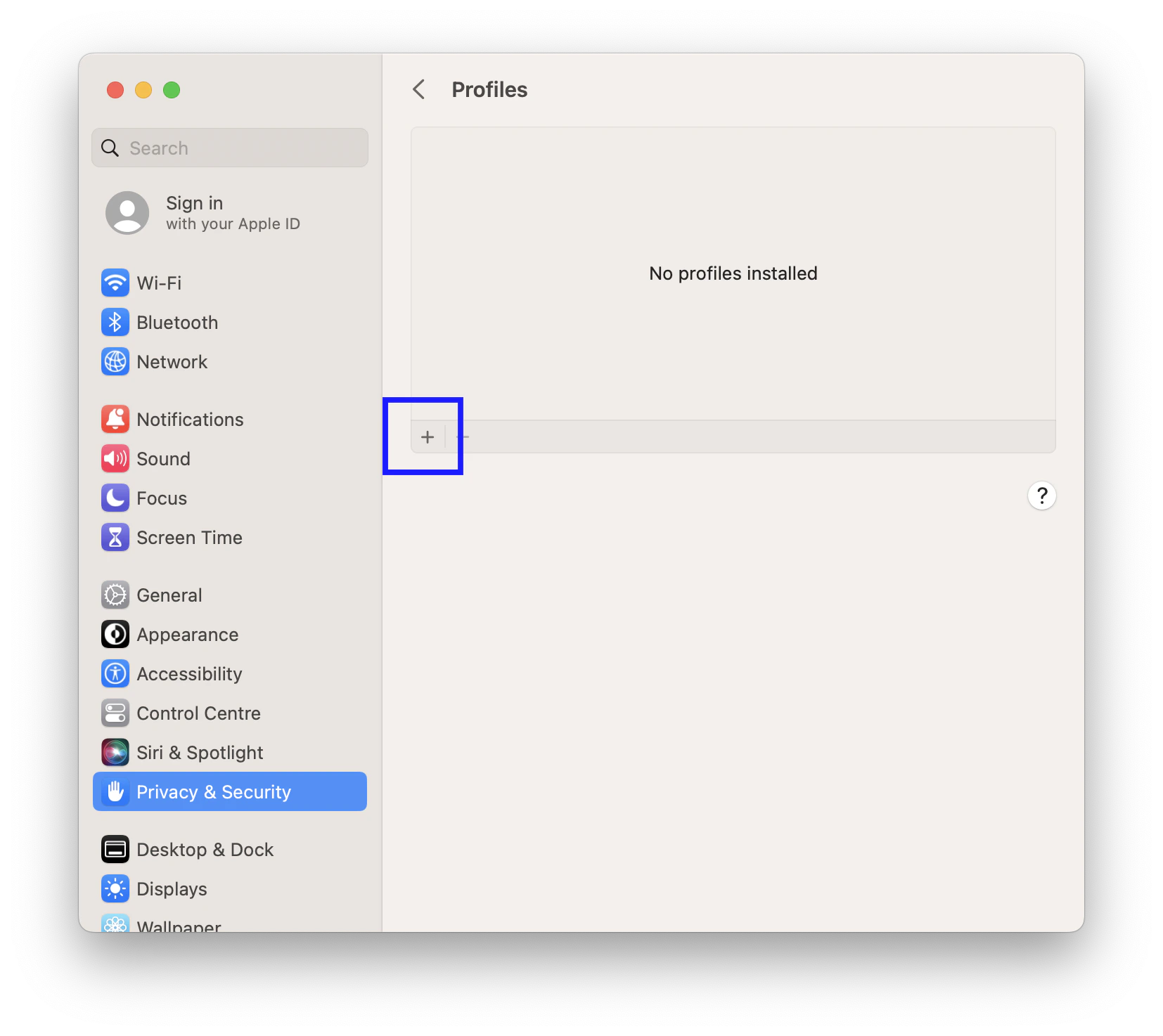
Cliquez sur Inscrire en bas à gauche de la fenêtre.
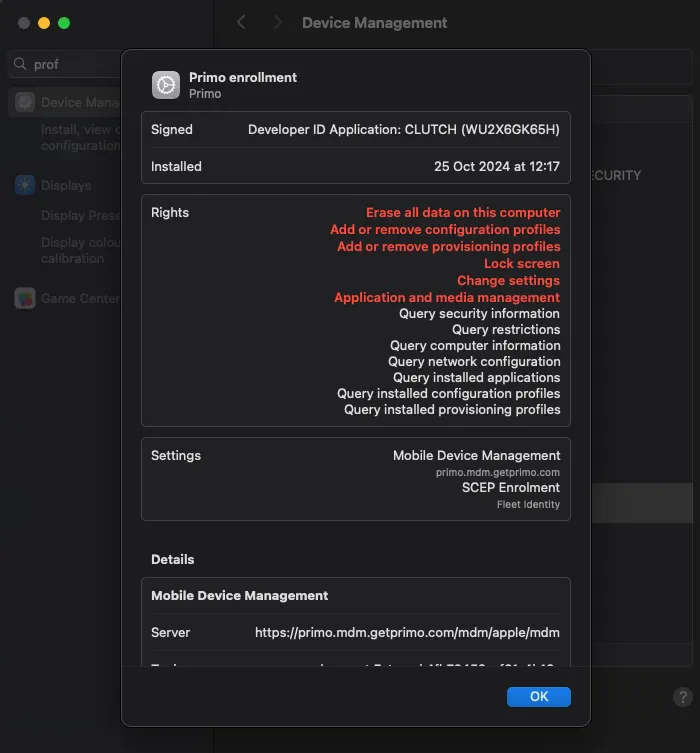
- Entrez votre mot de passe administrateur pour confirmer l’installation.
Installation sur Windows
- Double-cliquez sur le fichier “primo-enrollment.msi” téléchargé
-
Une fenêtre de sécurité Windows s’ouvre, continuez en cliquant sur “Oui”
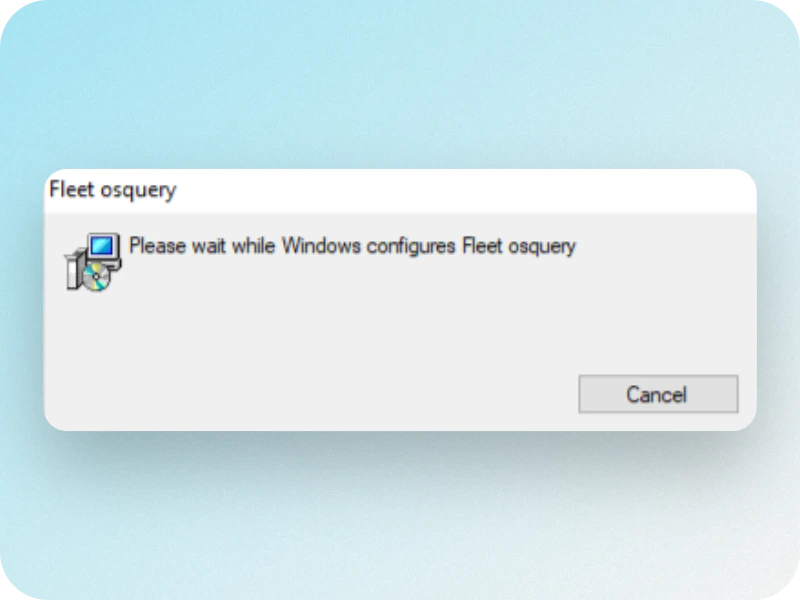
- L’inscription est terminée. Vous recevrez un email de confirmation.
Installation sur iOS
- Accédez à Paramètres > Général > Gestion des appareils
- Sélectionnez et installez le profil MDM Primo
- Confirmez l’installation en entrant votre code de déverrouillage si vous y êtes invité
Installation sur Android
- Suivez les étapes d’inscription à Android
- Lorsque vous êtes invité à fournir vos informations de connexion, entrez vos informations de connexion Primo.
Chez Primo, la protection de vos données est notre priorité absolue. Retrouvez notre page Transparence pour plus d’informations.