

- Un cronograma de migración propuesto
- Una lista de verificación de preparación para la migración
- Un proceso detallado paso a paso
Prepara tu migración
Línea de tiempo de muestra
| Semana | Acciones clave |
|---|---|
| Día 1 | Reunión de incorporación para ayudarle a configurar el panel Primo |
| Semana 1 | Configuración de Primo MDM con la configuración actualmente implementada en sus dispositivos @@I18N_SEG_13@@ @@I18N_SEG_14@@ → [Si migración de Windows] Activación de la migración automática desde Primo |
| Semana 2 | Comunicación a usuarios e implementación del agente Primo en sus dispositivos (manual o mediante su MDM actual) |
| Semana 3 | [Si hay migración de MacOS] Reasignación en ABM y cancelación de la inscripción de perfiles antiguos de MDM |
| Semana 4 | [Si hay migración de MacOS] Aceptación de los perfiles de Primo por parte de sus empleados y finalización de la implementación |
| Semana 5 | [Si hay migración de MacOS] Comprobaciones finales y eliminación del antiguo MDM |
Migra tus dispositivos según tu sistema operativo
Lista de verificación previa a la migración
- [Si hay migración de MacOS] Vincula Primo y tu Apple Business Manager (ABM)
- [Si hay migración Windows] Habilite la opción “Migración automática Windows MDM” en su configuración de Primo MDM
- Enumere las políticas y aplicaciones actualmente implementadas en sus máquinas
- Aplique sus configuraciones en Primo a través de perfiles MDM
- Preparar la comunicación interna (correo electrónico, Slack, preguntas frecuentes)
- Anticípese a casos específicos: almacene las claves de FileVault, el bloqueo de activación, etc. con antelación
Migración de MacBook
Dos escenarios de migración:1. Dispositivos supervisados (registrados en tu ABM)
Estos dispositivos se benefician de la implementación Zero Touch. Esta migración consiste en cancelar la inscripción y cambiar el servidor MDM en ABM. Pasos a seguir:- Establece la conexión entre Primo y tu ABM
- Reasigne dispositivos en ABM al servidor MDM de Primo. (Esta operación no borra los datos del dispositivo.)
- Una vez completada la reasignación:
- Los dispositivos serán visibles automáticamente en Primo.
- Se asignarán a sus empleados para realizar un seguimiento del progreso de la migración.
- Elimine el antiguo MDM de la consola de su solución anterior. (ABM no los elimina automáticamente.)
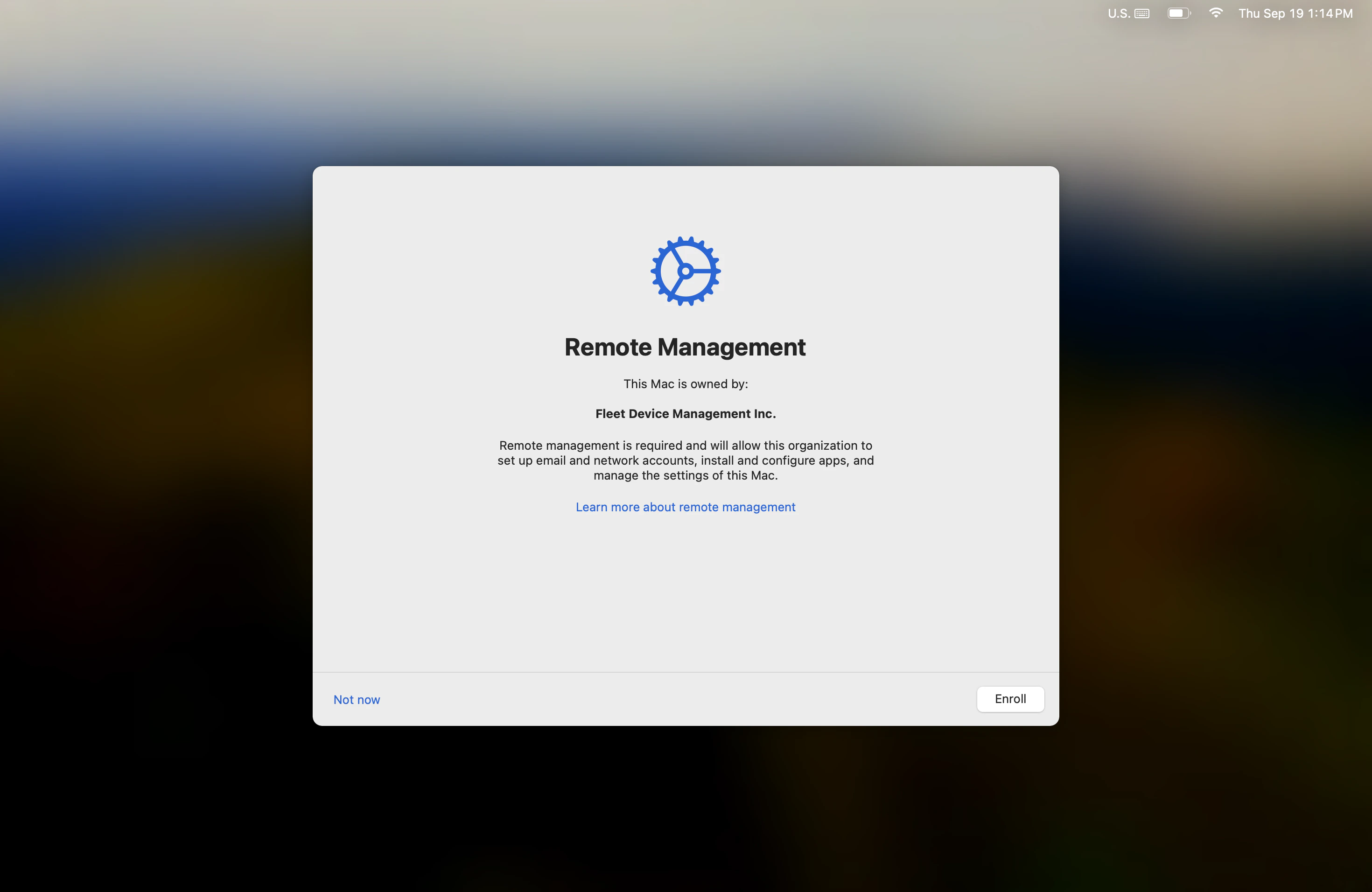
- El usuario recibirá una ventana emergente “Administración remota” en su máquina pidiéndole que instale el nuevo perfil Primo (FleetDM) MDM. Esta acción no desvincula los dispositivos del antiguo MDM; debes hacer esto manualmente.
2. Dispositivos no supervisados
Apple no permite que dos MDM coexistan en el mismo dispositivo. Por lo tanto, la migración consiste en la baja seguida de la reinscripción. Pasos a seguir:- Cancelar la inscripción del dispositivo en el MDM actual.
- Inicie la campaña de inscripción a través de su panel Primo
- Primo envía recordatorios cada 7 días hasta que el usuario instala el MDM
Migración Windows
Dos escenarios de migración:1. Desde cualquier MDM
Simplemente active la opción “Migración automática Windows MDM” en su configuración de Primo MDM. Al habilitar esta opción, FleetDM migrará automáticamente los dispositivos Windows inscritos con otra solución MDM.2. Específicamente de Intune
Si ha conectado Intune y Entra ID
Este es el procedimiento a seguir imperativamente antes de iniciar la migración:- Configure FleetDM como MDM externo en Entra ID:
https://{company}.mdm.getprimo.com/settings/integrations/automatic-enrollment/windows - En Entra, cambie la inscripción automática a FleetDM:
- Vaya a: https://entra.microsoft.com/#view/Microsoft_AAD_IAM/MdmList.ReactView (o busque “Movilidad” en entra.microsoft.com)
- Alternativamente, vaya a: https://portal.azure.com/#view/Microsoft_AAD_IAM/ActiveDirectoryMenuBlade/~/Mobility (o busque “Movilidad” en portal.azure.com)
- Luego seleccione “Intune”
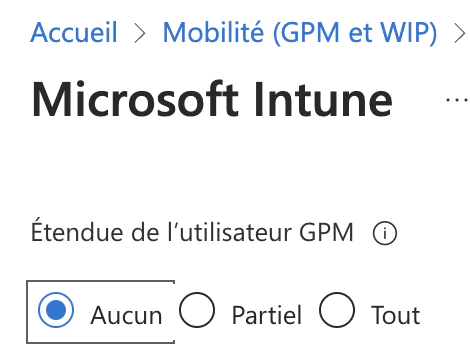
- Seleccione “Ninguno” en ambas opciones y Guardar
Migrar sus dispositivos individualmente desde Intune
Siga estos pasos para migrar sus dispositivos desde Intune uno por uno:- Registre la computadora en Primo, el dispositivo se creará en Primo con el estado “Encendido en otro MDM”
- Utilice el botón de migración en Primo para aplicar el script de migración
Migrando todos sus dispositivos desde Intune
Siga estos pasos para migrar sus dispositivos desde Intune:-
Sube el siguiente script
- Encuentre su URL MDM completa:
- El formato es:
https://REPLACE_BY_COMPANY_NAME.mdm.getprimo.com/api/mdm/microsoft/discovery - Reemplace
REPLACE_BY_COMPANY_NAMEcon el nombre/dominio de la empresa que está presente en la URL de Fleet.
- El formato es:
- Pégalo en el script, reemplazando
INPUT_URL_HERE - Cargue el script en su instancia MDM (Controles > Scripts)
- Encuentre su URL MDM completa:
-
Crear una política para migrar
- Reutilizar la URL de arriba
- Pégalo en la consulta a continuación, reemplazando
INPUT_URL_HERE
-
Vincular script a política
- Vaya a Políticas > Sin equipo
- Haga clic en “Administrar automatización” y vincule el script que cargó a la política recién creada.