

Comprender el papel de ABM
Apple Business Manager es un portal web de Apple que permite a las organizaciones administrar e implementar dispositivos Apple (iPhone, iPad, Mac, Apple TV) desde una ubicación centralizada.Cuando Apple Business Manager está conectado, los dispositivos adquiridos a través de revendedores autorizados pueden ser:
- inscrito automáticamente,
- preconfigurado durante la configuración inicial,
- asegurado de acuerdo con las políticas definidas en Primo Cockpit.
Requisitos previos
Antes de conectar Apple Business Manager, asegúrese de que:- Tienes una cuenta de administrador de Apple Business Manager.
- Tienes acceso de administrador.
- Su organización tiene un número D-U-N-S válido.
Si no tiene una cuenta ABM: cree una cuenta ABM
Si su organización aún no tiene una cuenta de Apple Business Manager, cree una siguiendo el proceso oficial de Apple: Apple - Inscríbase en Apple Business Manager.Cree una cuenta ABM para su empresa (tiempo estimado: 2 minutos)
Ingrese la información de la organización requerida
- Nombre y apellido de la persona que se registra en nombre de la organización.
- Una dirección de correo electrónico comercial no asociada con una ID de Apple
- Nombre de la organización
- Sitio web de la organización (recomendado)
Valida tu registro (tiempo estimado: 5 minutos)
Después de crear la cuenta, Apple debe validar su organización.Ingrese los detalles de su organización
- El número D-U-N-S de su organización (más información: Número D-U-N-S®)
- Los datos de contacto del contacto de validación.
Revisa tu bandeja de entrada para ver el correo electrónico de validación de Apple Business Manager
apple.com.
Es posible que se requiera un paso de validación adicional a través de AppleCare al 0805 540 758.
Conectar Apple Business Manager
Una vez validada su cuenta de Apple Business Manager:
Una vez completada la integración, los dispositivos Apple asociados con su organización se pueden inscribir automáticamente.
Obtenga un dispositivo Apple elegible para la implementación sin intervención
Para beneficiarse de la implementación Zero Touch con Primo, el dispositivo Apple debe estar asociado con la cuenta Apple Business Manager de su organización. Hay tres formas admitidas de lograrlo.Compra dispositivos directamente a través de Primo
Cuando los dispositivos se compran a través de Primo y la configuración Zero-Touch se completa en la cabina, todo el proceso se automatiza.- Los dispositivos se vinculan automáticamente a su cuenta de Apple Business Manager
- No se requiere configuración manual
- Los dispositivos son inmediatamente elegibles para la implementación Zero Touch
Compra de dispositivos a través de un revendedor B2B
También puedes comprar dispositivos Apple a través de un revendedor B2B autorizado. En este caso, asegúrese de que:- El revendedor está autorizado por Apple
- El revendedor asigna correctamente los dispositivos a su cuenta de Apple Business Manager en el momento de la compra.
Agregue dispositivos manualmente usando Apple Configurator para Mac
Si no compró un dispositivo a través de Primo o un revendedor elegible, puede agregarlo manualmente a Apple Business Manager usando Apple Configurator para Mac. El dispositivo debe borrarse y conectarse físicamente durante el proceso. Para obtener instrucciones detalladas, consulte la documentación oficial de Apple: Apple: agregue dispositivos a Apple Business Manager usando Apple Configurator Una vez agregado a Apple Business Manager, el dispositivo se puede asignar e implementar usando Zero Touch.Experiencia del empleado en la primera puesta en marcha
Cuando un nuevo empleado recibe un dispositivo Apple configurado con ABM y Primo: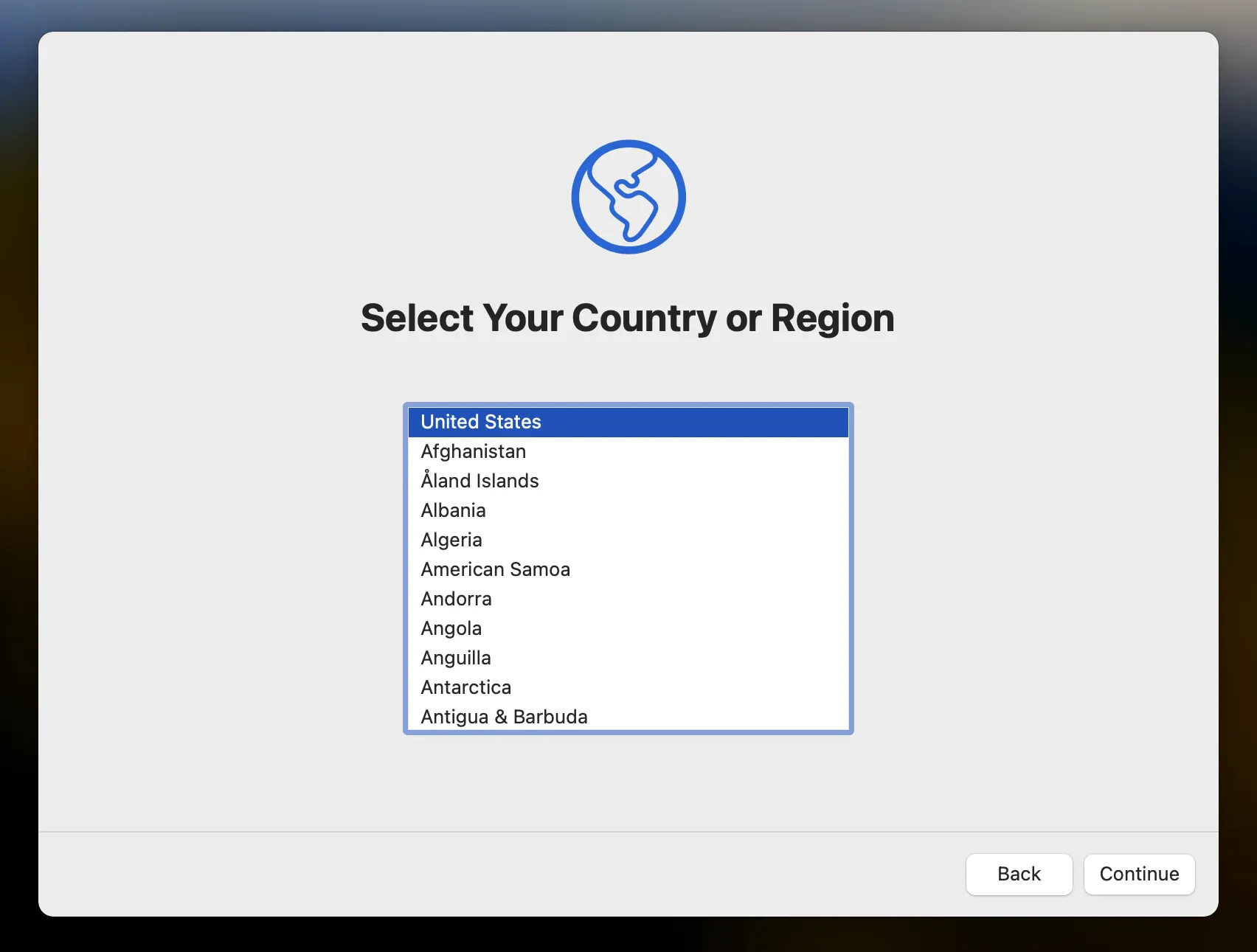
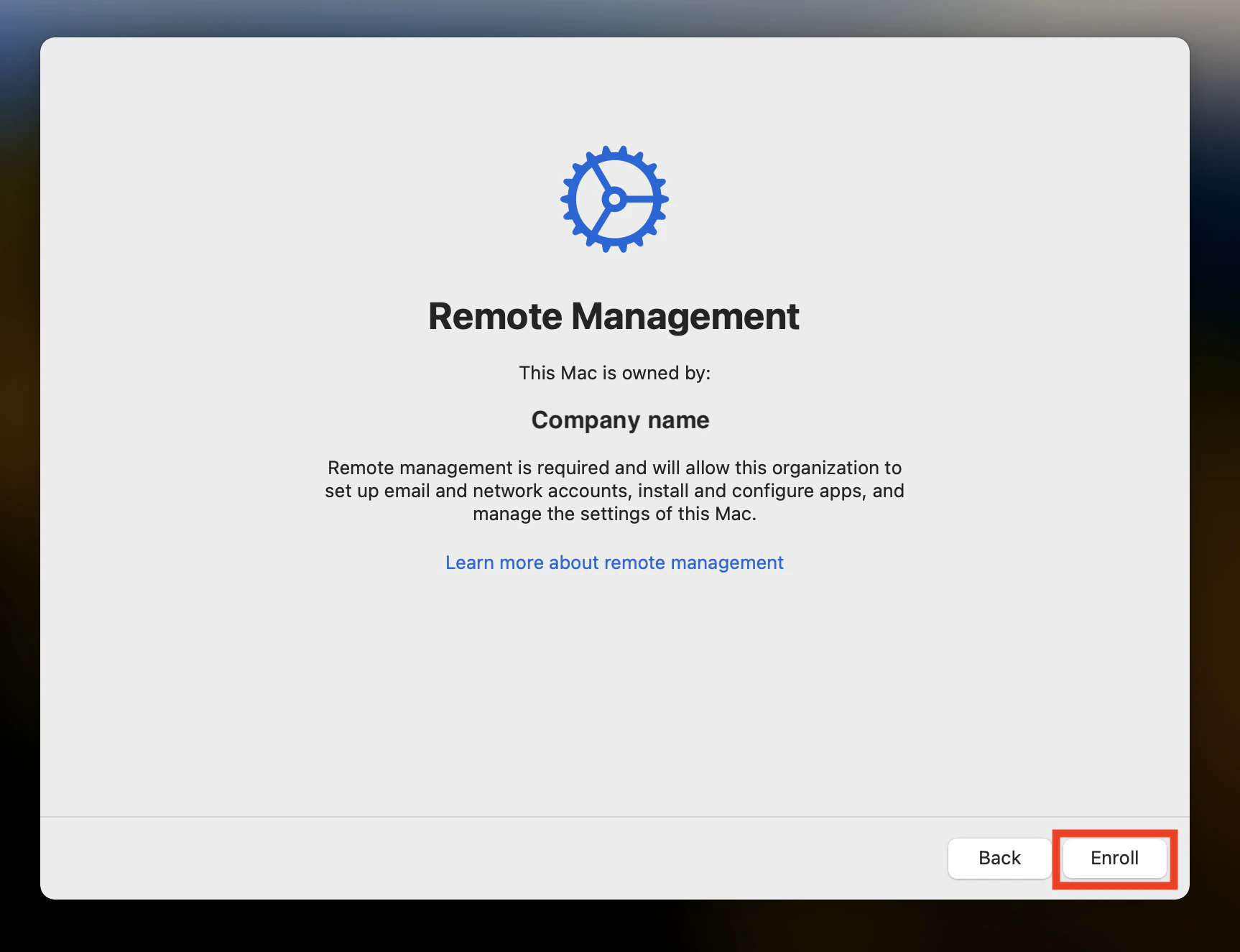
Inicia sesión con tu dirección de correo electrónico
El empleado ya debe estar incorporado en Primo.
Migre Mac entre servidores MDM usando ABM
Lo que cambió con macOS Sequoia y Tahoe
Comenzando con macOS Sequoia (15) y mejorado aún más en macOS Tahoe (16), Apple introdujo la capacidad de reasignar una Mac supervisada a un servidor MDM diferente directamente a través de Apple Business Manager, sin necesidad de borrar el dispositivo. Anteriormente, migrar una Mac de un MDM a otro requería:- Borrar el dispositivo (o seguir los pasos de eliminación manual)
- Reinscribirse desde cero
- Mueva Mac desde un MDM anterior (por ejemplo, Jamf, Mosyle, Kandji, Intune) sin pérdida de datos
- Evite la interrupción de un borrado completo del dispositivo
- Realice migraciones masivas para toda su flota directamente desde la consola ABM
Requisitos
- macOS Sequoia (15) o posterior en la Mac de destino
- La Mac debe estar supervisada por ABM (comprada a través del canal vinculado a ABM o agregada a través de Apple Configurator)
- Acceso de administrador a Apple Business Manager
- El servidor MDM de destino (Primo) ya debe estar conectado a ABM
Cómo reasignar Mac a través de ABM
La próxima vez que la Mac se registre con MDM (o después de reiniciar), recibirá el perfil de inscripción de Primo y realizará la transición automáticamente.
La reasignación entra en vigor en el próximo check-in del dispositivo MDM. Esto suele ocurrir en unos minutos si el dispositivo está en línea. No se requiere ninguna acción del usuario en macOS Tahoe: el interruptor MDM es transparente.