

Requisitos previos
- Una cuenta de Microsoft con acceso de administrador
- Un “inquilino” de Entra
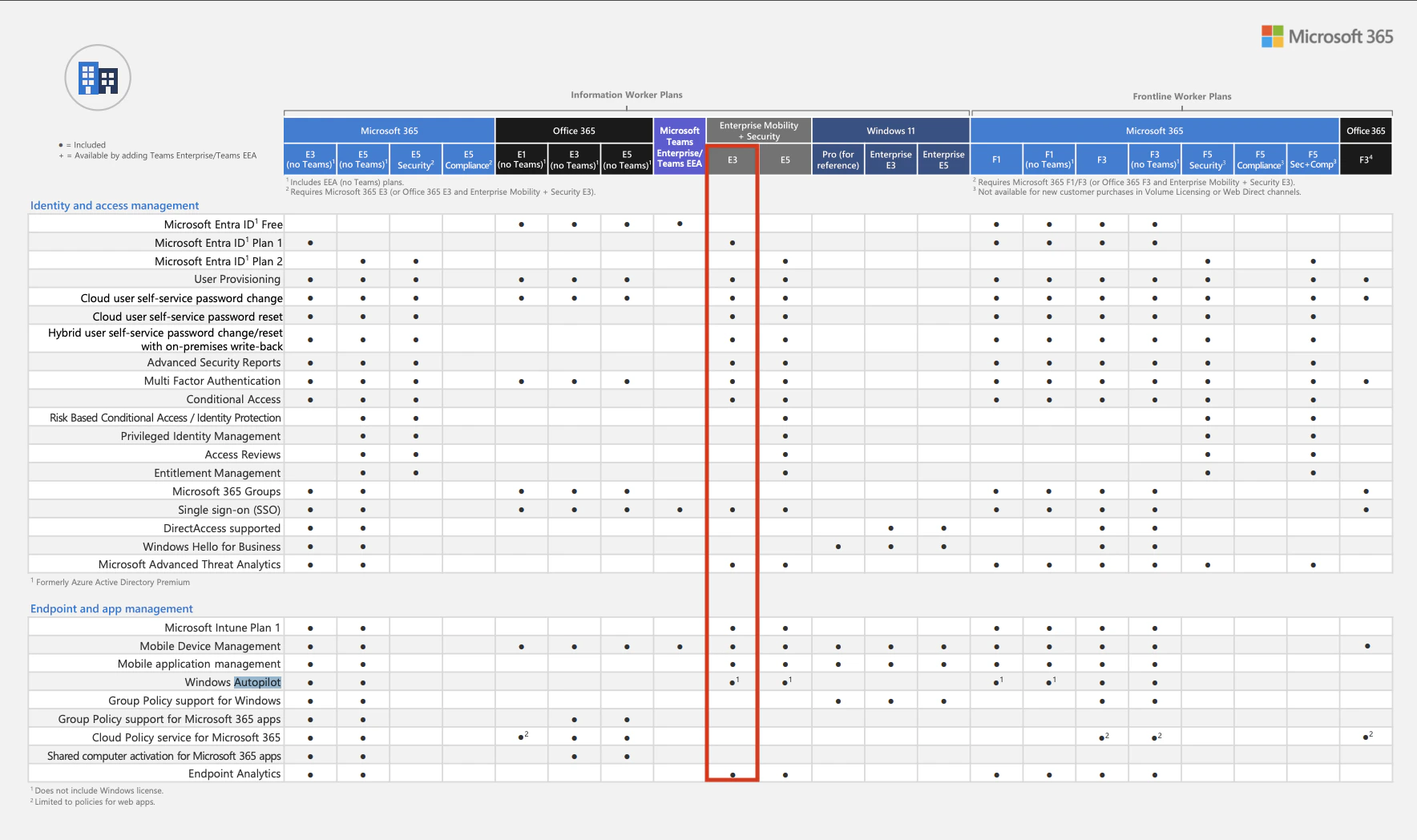
- Una licencia que incluye Microsoft Entra ID Plan 1 (o Plan 2) y Windows Autopilot
Experiencia del empleado en la primera puesta en marcha
- Encienda el dispositivo
- Seleccione país e idioma, configure la distribución del teclado
- Conéctate a internet
-
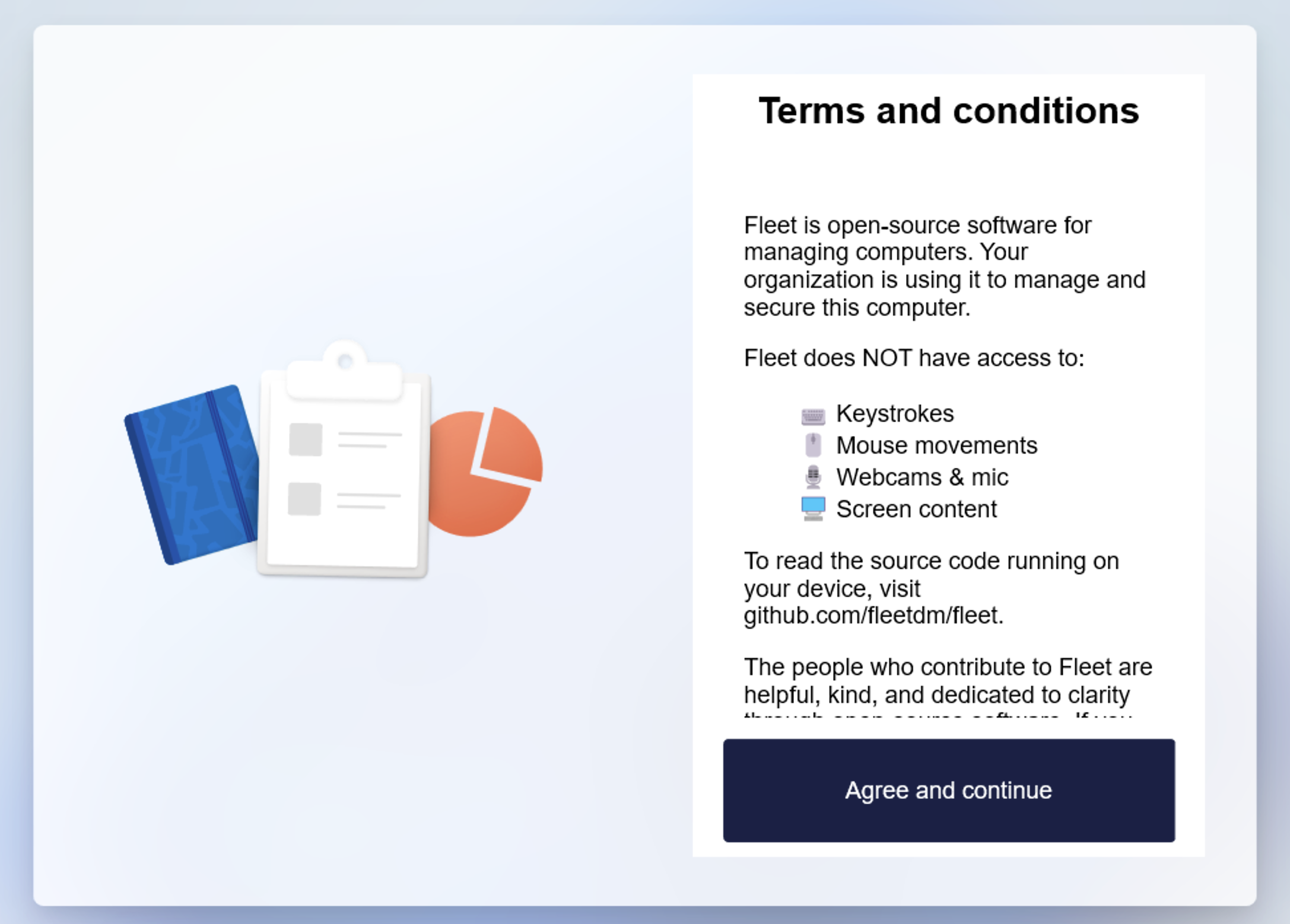
Acepta los términos y condiciones de FleetDM
-
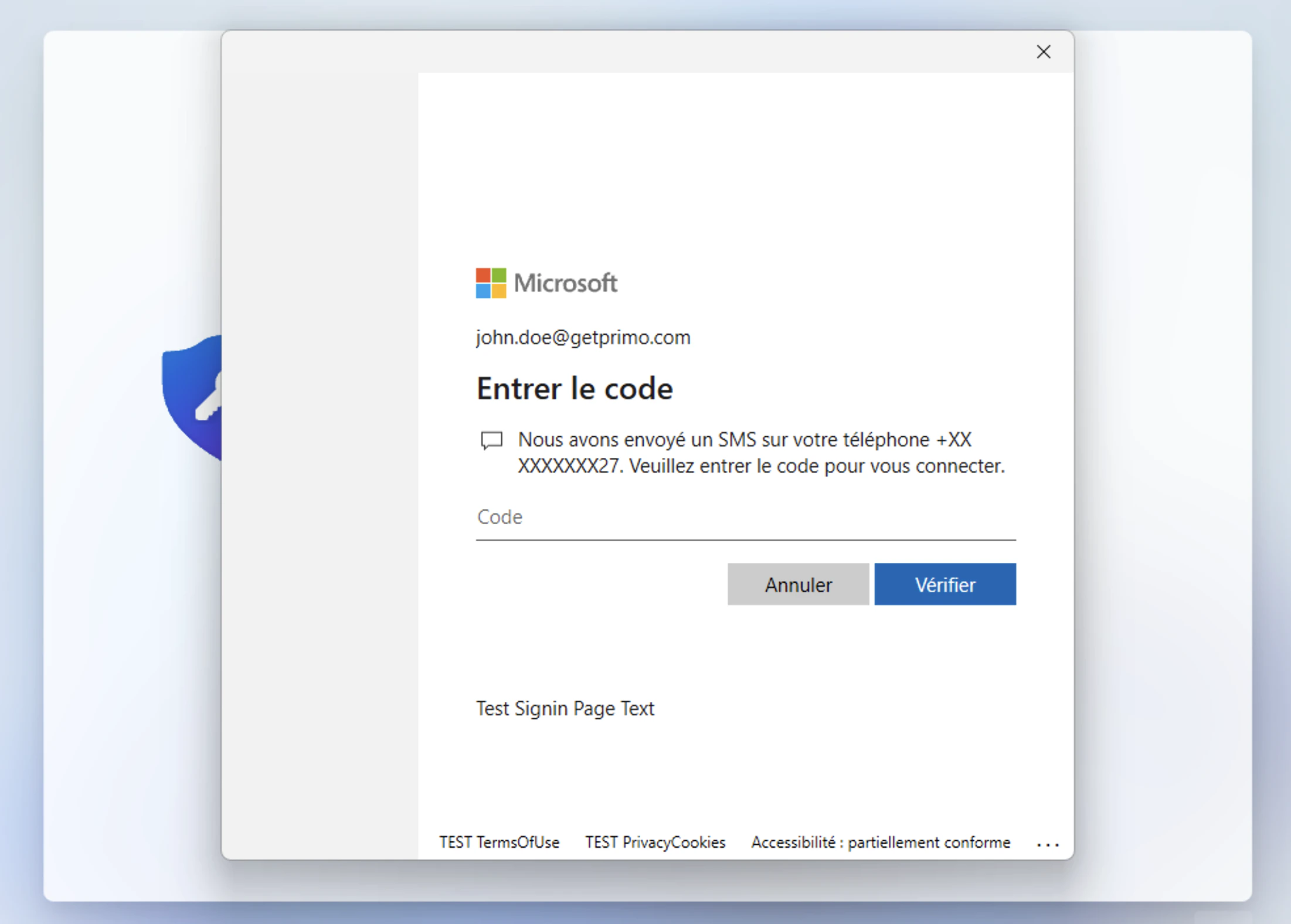
Inicie sesión con credenciales de Microsoft (+ 2FA si está habilitado)
-
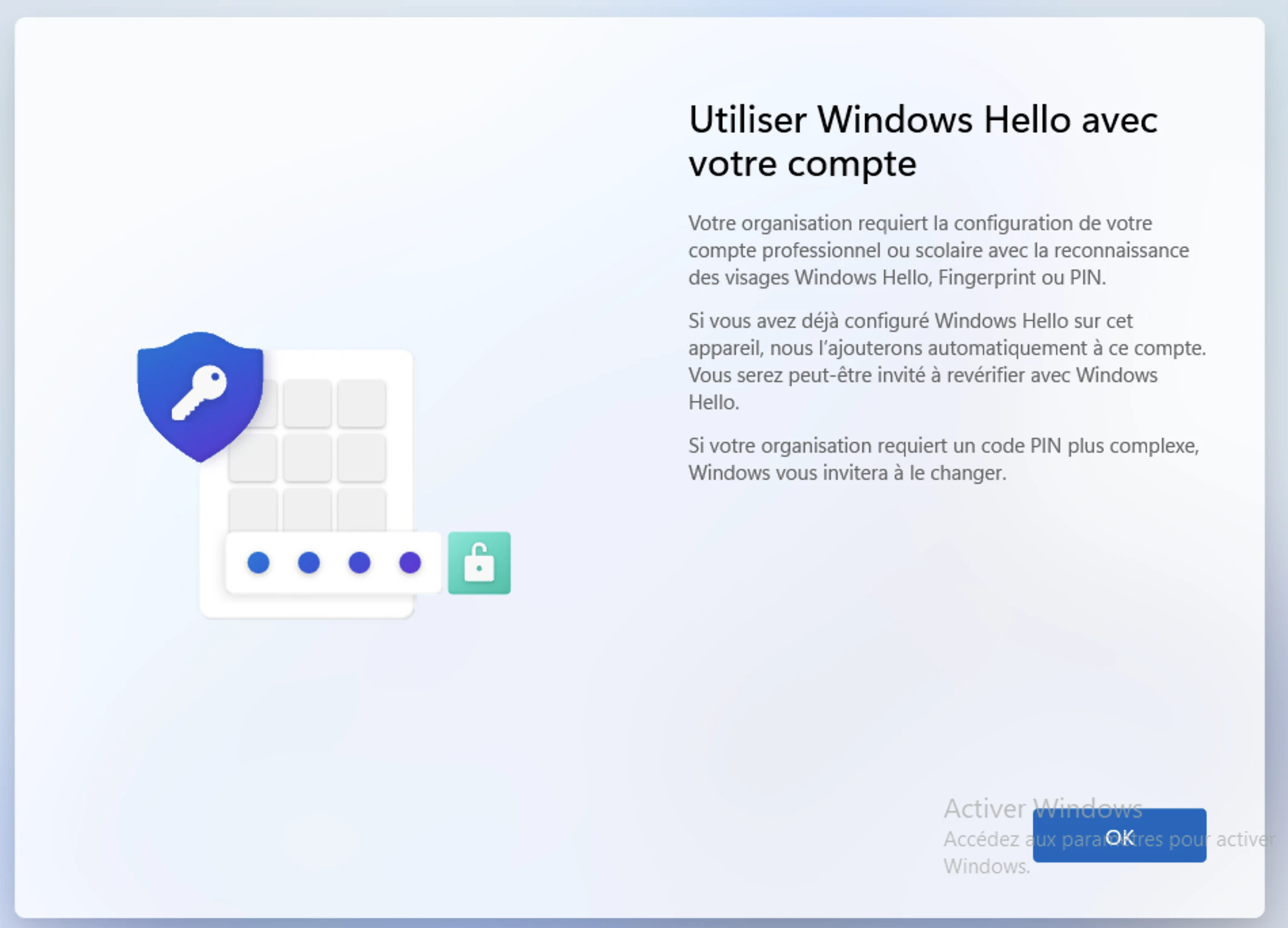
Configure un código PIN y una huella digital (si es compatible)
- El dispositivo está listo: las aplicaciones y políticas definidas en el panel se aplican automáticamente
Restricciones
Los dispositivos de piloto automático utilizan cuentas Entra en lugar de cuentas locales. Microsoft está desaprobando progresivamente las cuentas locales en favor de las cuentas Entra. El administrador de Entra puede configurar si los usuarios tienen privilegios de cuenta estándar o de administrador. Los usuarios de Entra con la función Administrador global son automáticamente administradores en todos los dispositivos Autopilot en los que inician sesión. Se requiere acceso a Internet durante el primer inicio para autenticarse con Entra.Cómo configurarlo
La configuración supone que su empresa se llama ACME y utiliza el dominioacme.com.
Paso 1: registre el dominio FleetDM y cree la aplicación Fleet en Azure
Este paso requiere coordinación con el soporte de Primo. Cuando registra el dominio FleetDM en Azure, Microsoft genera un código de verificación que debe comunicarse al equipo de Primo. Espere hasta 2 días hábiles para que la configuración DNS se propague antes de continuar.
- Declarar el dominio FleetDM como legítimo con Azure
- Cree la aplicación Fleet y concédale permisos MDM
- Configure FleetDM como el MDM predeterminado para dispositivos nuevos (reemplazando Intune si corresponde)
1. Declarar el dominio FleetDM
- Inicie sesión con una cuenta de administrador en: Microsoft Azure
- Busque y haga clic en Nombres de dominio
- Haga clic en + Agregar dominio personalizado
- In the field, enter .mdm.getprimo.com (i.e. acme.mdm.getprimo.com, ask support (support@getprimo.com) if you don’t know this domain name)
- Comparte con nosotros el valor del campo Destino o dirección de ruta (en el formato
MS=ms12345678) - Espere nuestra respuesta (2 días hábiles como máximo) antes de continuar con el trámite.
- Luego puede hacer clic en Verificar
2. Cree la aplicación FleetDM
- Inicie sesión con una cuenta de administrador en: Microsoft Azure
- Busque Movilidad (MDM y MAM)
- Elija + Agregar aplicación, luego elija + Crear su propia aplicación
- Ingrese Fleet como nombre de la aplicación y haga clic en Crear
-
Rellenar
- MDM terms of use URL:
https://{company}.mdm.getprimo.com/api/mdm/microsoft/tos - MDM discovery URL:
https://{company}.mdm.getprimo.com/api/mdm/microsoft/discovery
- MDM terms of use URL:
- Haga clic en Guardar
- Volver a Movilidad (MDM y MAM)
- Haga clic en la aplicación Fleet y luego en Configuración personalizada de la aplicación MDM
- Haga clic en el siguiente enlace URI de ID de aplicación y luego haga clic en Editar
-
Enter your Fleet instance address (
https://{company}.mdm.getprimo.com) and click Save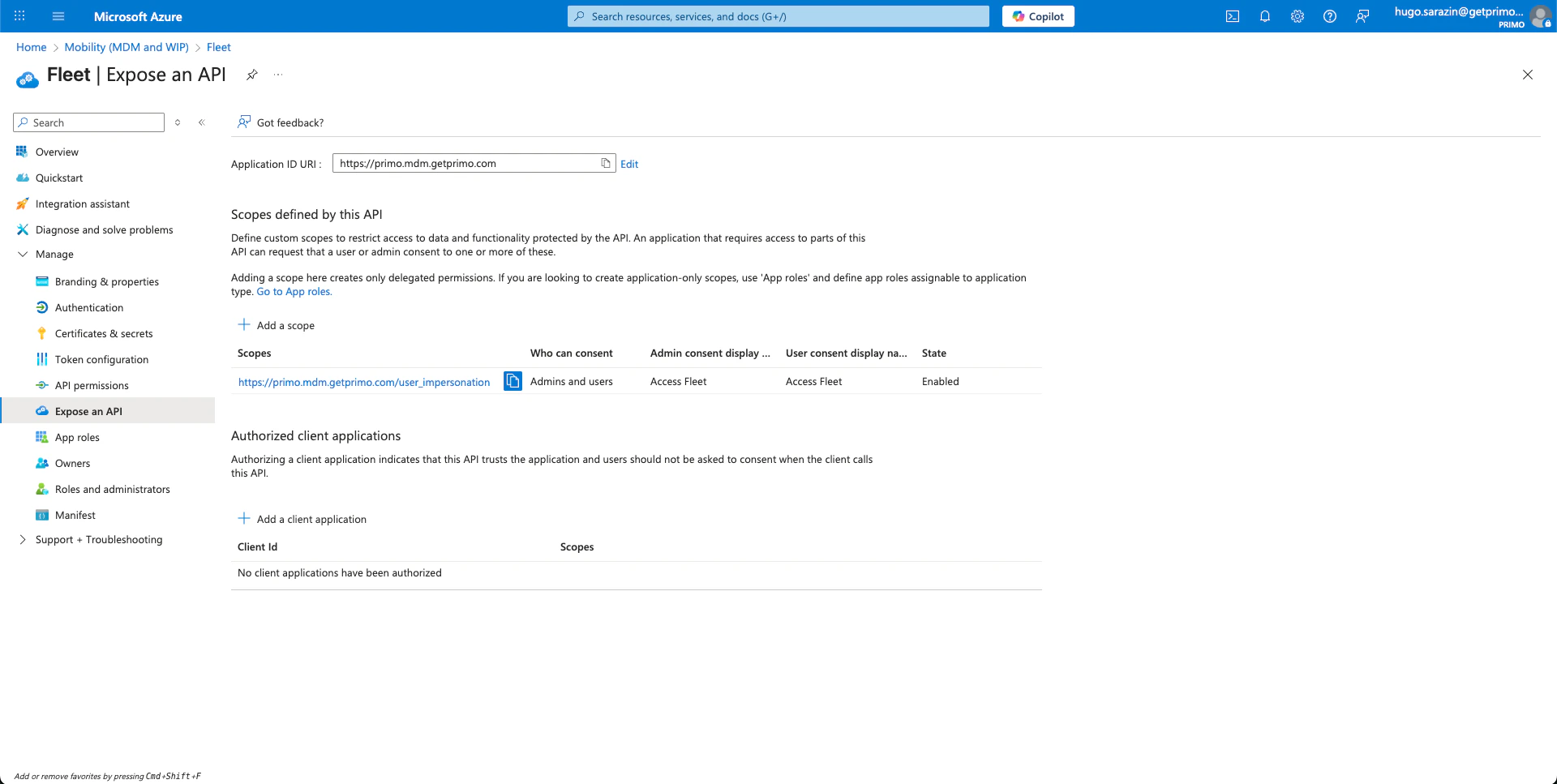
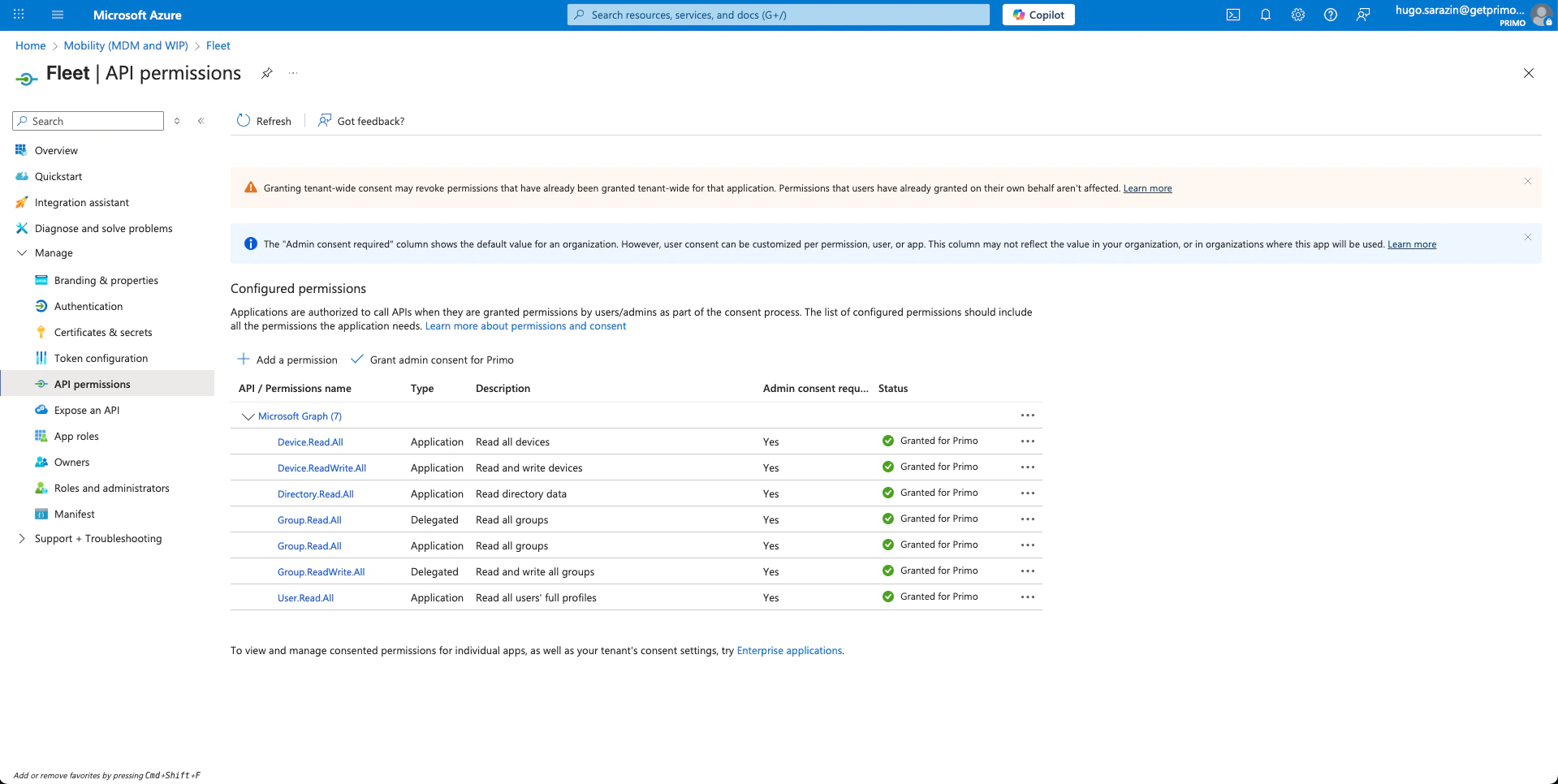
- Elija Permisos API y luego Agregar un permiso
-
Haga clic en Microsoft Graph, luego en Permisos delegados y luego seleccione:
- Grupo > Grupo.Leer.Todo
- Grupo > Grupo.LeerEscribir.Todo
- y haga clic en Agregar permisos
- Luego regrese a Permisos API y Agregar un permiso, y elija Microsoft Graph nuevamente.
-
Esta vez, haga clic en Permisos de la aplicación y agregue los siguientes permisos:
- Dispositivo > Dispositivo.Leer.Todo
- Dispositivo > Dispositivo.LeerEscritura.Todo
- Directorio > Directorio.Leer.Todo
- Grupo > Grupo.Leer.Todo
- Usuario > Usuario.Leer.Todo
- y haga clic en Agregar permisos
- Una vez de regreso en la pantalla de permisos de API, haga clic en Otorgar consentimiento de administrador para ACME
3. Configure FleetDM como el MDM predeterminado para dispositivos nuevos.
- Inicie sesión con una cuenta de administrador en: Microsoft Azure
- Vaya a Movilidad (MDM y MAM)
- Haga clic en Microsoft Intune
- En ámbito de usuario MDM, seleccione Ninguno
- En ámbito de usuario MAM, seleccione Ninguno
- Haga clic en Guardar
- Vaya a Movilidad (MDM y MAM)
- Haga clic en Fleet
- En ámbito de usuario MDM, seleccione Todos
- En ámbito de usuario MAM, seleccione Todos
- Haga clic en Guardar
Paso 2: crear perfiles de implementación de Autopilot
Para completar la configuración de Autopilot, cree al menos un perfil de implementación. Puede encontrar la documentación oficial de Microsoft sobre perfiles de implementación en este enlace: https://learn.microsoft.com/fr-fr/autopilot/profiles. Este perfil le permite definir las siguientes configuraciones:- Elección del tipo de usuario: Administrador o Estándar
- Elección de país predeterminada
- Elección de idioma de teclado predeterminado
- Patrón de nomenclatura de dispositivos
ACME-%RAND:5% generará los siguientes nombres:
- ACME-23456
- ACME-98479
- ACME-19838
- Vaya a: Centro de administración de Microsoft Intune
- o inicie sesión en https://intune.microsoft.com/ y vaya a Dispositivos > Inscripción > Perfiles de implementación
- Haga clic en + Crear perfil
- Nombra el perfil en el primer paso.
- Describa los modos de implementación en el segundo paso.
- Asigne perfiles a dispositivos en el tercer paso.
- Vaya a: portal.azure.com
- Haga clic en + Crear grupo
- Nómbrelo “Dispositivos de piloto automático Windows”, por ejemplo.
- Como destino seleccione “dispositivos dinámicos”
- Para la regla dinámica, utilice (device.devicePhysicalIds -any (_ -startsWith “[ZTDid]”))
- Haga clic en Crear
- Vaya a: Centro de administración de Microsoft Intune
- o inicie sesión en https://intune.microsoft.com/ y vaya a Dispositivos > Inscripción > Página de estado de inscripción
- Haga clic en + Crear
- El primer paso le permite nombrar el perfil (es decir, Primo)
- Habilite la visualización del progreso en el segundo paso. Los valores predeterminados funcionan para la mayoría de las implementaciones.
- Asigne el ESP a su grupo dinámico en el tercer paso.
Paso 3: prueba la experiencia del piloto automático
Compartir el acceso a la consola de administración Intune con InMac
Para que Autopilot funcione automáticamente en dispositivos pedidos a través de Primo, complete la siguiente operación con nuestro revendedor asociado InMac:- Establecer una relación de asociación de Microsoft entre InMac y usted
Alternativa: prueba en hardware existente (requiere reinicio del dispositivo)
Existe otra forma de probar la experiencia de Autopilot sin necesariamente solicitar nuevos dispositivos a través de Primo (y, por lo tanto, sin tener que establecer la relación de asociación y el acceso granular a la consola de administración descrita en el párrafo anterior). Para hacer esto, simplemente siga estas instrucciones de nuestro socio FleetDM (Paso 2: registrar una estación de trabajo de prueba) que describe el proceso que consiste en:- extraer el hash del dispositivo (su número de serie, por así decirlo)
- importándolo a la lista de dispositivos Autopilot en su consola Azure/Intune (así es como se realiza el vínculo entre este dispositivo y su empresa)
- restablecer el dispositivo