- Un calendrier de migration proposé
- Une liste de contrôle pour la préparation à la migration
- Un processus détaillé étape par étape
Préparez votre migration
Exemple de chronologie
| Semaine | Actions clés |
|---|---|
| Jour 1 | Réunion d’intégration pour vous aider à configurer le tableau de bord Primo |
| Semaine 1 | Configuration de Primo MDM avec les paramètres actuellement déployés sur vos appareils @@I18N_SEG_13@@ @@I18N_SEG_14@@ → [Si migration Windows] Activation de la migration automatique depuis Primo |
| Semaine 2 | Communication aux utilisateurs et déploiement de l’agent Primo sur vos appareils (manuel ou via votre MDM actuel) |
| Semaine 3 | [Si migration MacOS] Réaffectation dans ABM et désinscription des anciens profils MDM |
| Semaine 4 | [Si migration MacOS] Acceptation des profils Primo par vos collaborateurs et finalisation du déploiement |
| Semaine 5 | [Si migration MacOS] Vérifications finales et suppression de l’ancien MDM |
Migrez vos appareils en fonction de votre système d’exploitation
Liste de contrôle pré-migration
- [Si migration MacOS] Liez Primo et votre Apple Business Manager (ABM)
- [Si migration Windows] Activez l’option « Migration automatique Windows MDM » dans vos paramètres Primo MDM.
- Répertoriez les politiques et applications actuellement déployées sur vos machines
- Appliquez vos configurations sur Primo via les profils MDM
- Préparer la communication interne (email, Slack, FAQ)
- Anticiper les cas particuliers : stocker à l’avance les clés FileVault, Activation Lock, etc.
- macOS
- Windows
Deux scénarios de migration :
1. Appareils supervisés (enregistrés dans votre ABM)
Ces appareils bénéficient du déploiement Zero Touch. Cette migration consiste à désinscrire et à changer le serveur MDM en ABM.Étapes à suivre :- Établissez la connexion entre Primo et votre ABM
- Réaffectez les appareils de ABM au serveur MDM de Primo. (Cette opération n’efface pas les données de l’appareil.)
-
Une fois la réaffectation terminée :
- Les appareils seront automatiquement visibles dans Primo.
- Ils seront attribués à vos employés pour suivre la progression de la migration
- Supprimez l’ancien MDM de la console de votre solution précédente. (ABM ne les supprime pas automatiquement.)
-
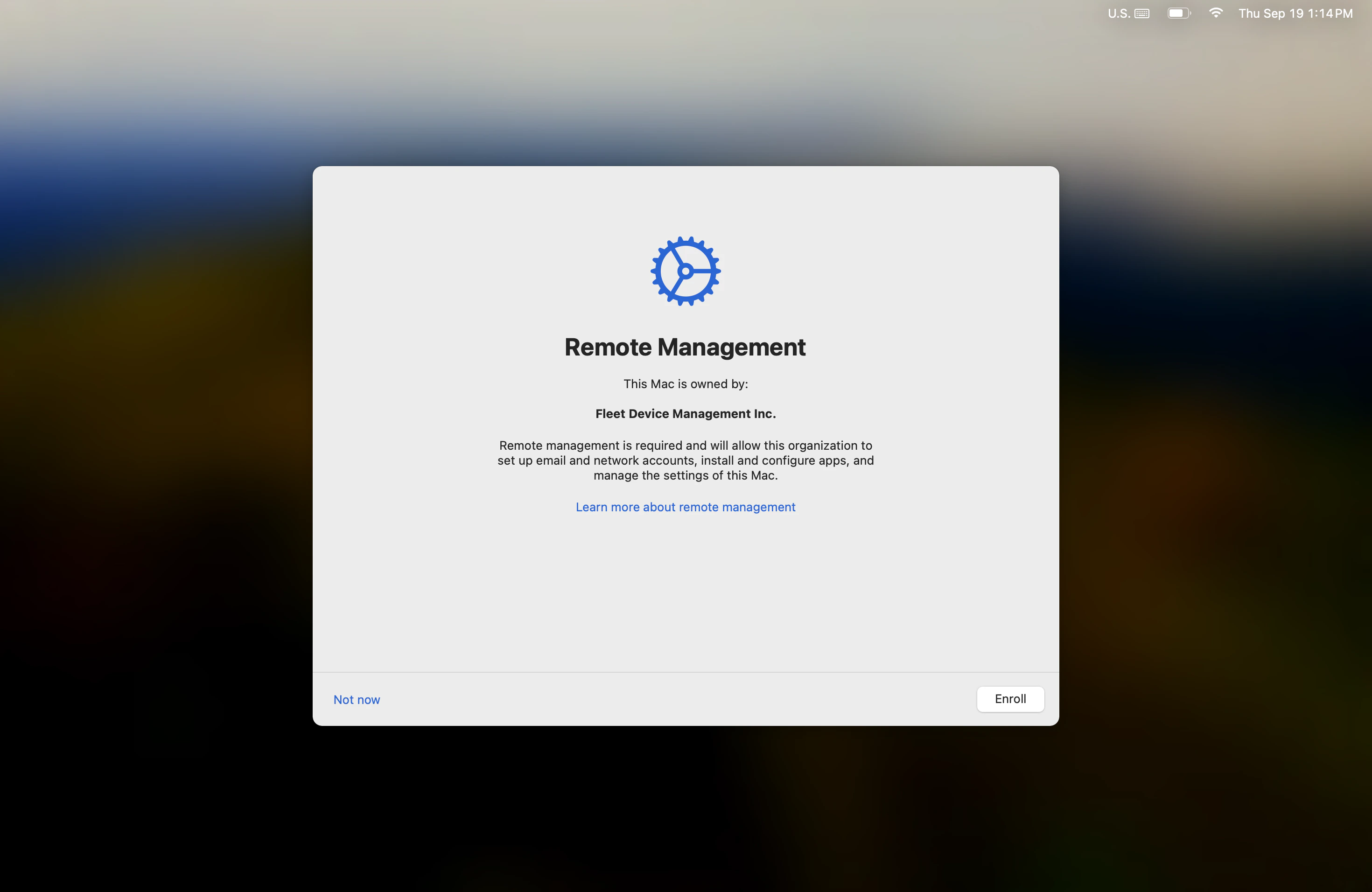
L’utilisateur recevra une fenêtre contextuelle « Gestion à distance » sur sa machine lui demandant d’installer le nouveau profil Primo (FleetDM) MDM.
Cette action ne dissocie pas les appareils de l’ancien MDM ; vous devez le faire manuellement.
2. Appareils non supervisés
Apple n’autorise pas la coexistence de deux MDM sur le même appareil. La migration consiste donc en une désinscription suivie d’une réinscription.Étapes à suivre :- Désinscrivez l’appareil du MDM actuel.
- Lancez la campagne d’inscription via votre tableau de bord Primo
- Primo envoie des rappels tous les 7 jours jusqu’à ce que l’utilisateur installe le MDM