

Cet article explique comment connecter Apple Business Manager (ABM) pour activer le déploiement Zero Touch pour les appareils Apple. Il explique également comment migrer des Mac d’un MDM à un autre à l’aide de ABM — une fonctionnalité introduite avec macOS Sequoia et étendue dans macOS Tahoe.Documentation Index
Fetch the complete documentation index at: https://docs.getprimo.com/llms.txt
Use this file to discover all available pages before exploring further.
Comprendre le rôle de ABM
Apple Business Manager est un portail Web Apple qui permet aux organisations de gérer et de déployer des appareils Apple (iPhone, iPad, Mac, Apple TV) à partir d’un emplacement centralisé.Lorsque Apple Business Manager est connecté, les appareils achetés auprès de revendeurs agréés peuvent être :
- automatiquement inscrit,
- préconfiguré lors de la configuration initiale,
- sécurisé selon les politiques définies dans le Cockpit Primo.
Conditions préalables
Avant de connecter Apple Business Manager, assurez-vous que :- Vous disposez d’un compte administrateur Apple Business Manager.
- Vous disposez d’un accès administrateur.
- Votre organisation possède un numéro D-U-N-S valide.
Si vous n’avez pas de compte ABM : Créez un compte ABM
Si votre organisation ne dispose pas encore de compte Apple Business Manager, créez-en un en suivant la procédure officielle d’Apple : [Apple - S’inscrire à Apple Business Manager] (https://support.apple.com/en-us/guide/apple-business-manager/axm402206497/web).Créez un compte ABM pour votre entreprise (durée estimée : 2 minutes)
Entrez les informations requises sur l'organisation
- Nom et prénom de la personne s’inscrivant au nom de l’organisation
- Une adresse e-mail professionnelle non associée à un identifiant Apple
- Nom de l’organisation
- Site Web de l’organisation (recommandé)
Validez votre inscription (durée estimée : 5 minutes)
Après avoir créé le compte, Apple doit valider votre organisation.Entrez les détails de votre organisation
- Le numéro D-U-N-S de votre organisation (plus d’informations : Numéro D-U-N-S®)
- Les coordonnées du contact de validation
apple.com.
Une étape de validation supplémentaire peut être requise via AppleCare au 0805 540 758.
Connectez Apple Business Manager
Une fois votre compte Apple Business Manager validé :
Une fois l’intégration terminée, les appareils Apple associés à votre organisation peuvent être automatiquement inscrits.
Obtenez un appareil Apple éligible au déploiement Zero-Touch
Pour bénéficier du déploiement Zero Touch avec Primo, l’appareil Apple doit être associé au compte Apple Business Manager de votre organisation. Il existe trois manières prises en charge pour y parvenir.Achetez des appareils directement via Primo
Lorsque les appareils sont achetés via Primo et que votre configuration Zero-Touch est terminée dans le cockpit, l’ensemble du processus est automatisé.- Les appareils sont automatiquement liés à votre compte Apple Business Manager
- Aucune configuration manuelle n’est requise
- Les appareils sont immédiatement éligibles au déploiement Zero Touch
Acheter des appareils via un revendeur B2B
Vous pouvez également acheter des appareils Apple auprès d’un revendeur B2B agréé. Dans ce cas, assurez-vous que :- Le revendeur est autorisé par Apple
- Le revendeur attribue correctement les appareils à votre compte Apple Business Manager au moment de l’achat.
Ajouter des appareils manuellement à l’aide d’Apple Configurator pour Mac
Si un appareil n’a pas été acheté via Primo ou un revendeur éligible, vous pouvez l’ajouter manuellement à Apple Business Manager à l’aide de Apple Configurator pour Mac. L’appareil doit être effacé et connecté physiquement pendant le processus. Pour des instructions détaillées, reportez-vous à la documentation officielle d’Apple : Apple – Ajouter des appareils à Apple Business Manager à l’aide d’Apple Configurator Une fois ajouté à Apple Business Manager, l’appareil peut être attribué et déployé à l’aide de Zero Touch.Expérience employé lors du premier démarrage
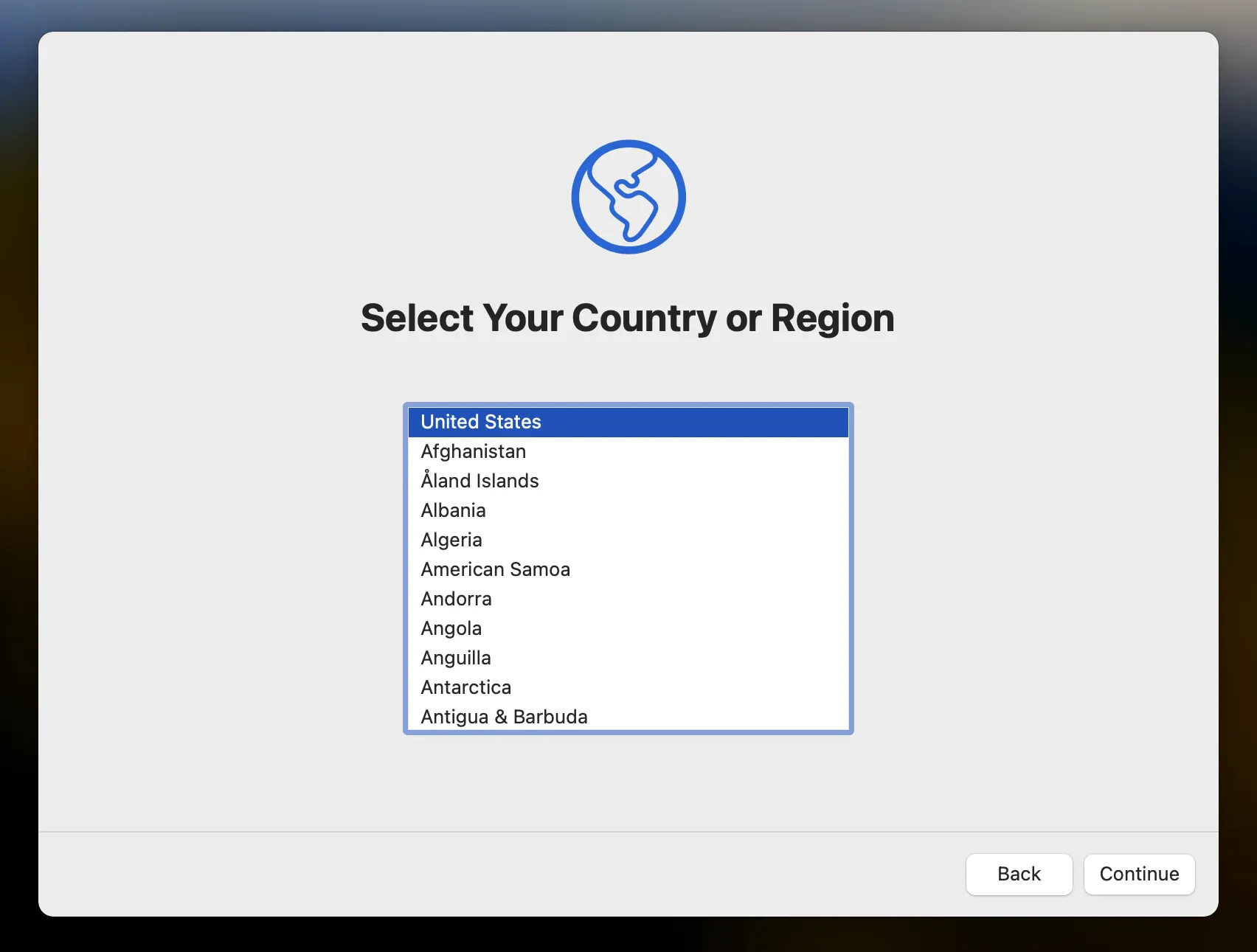
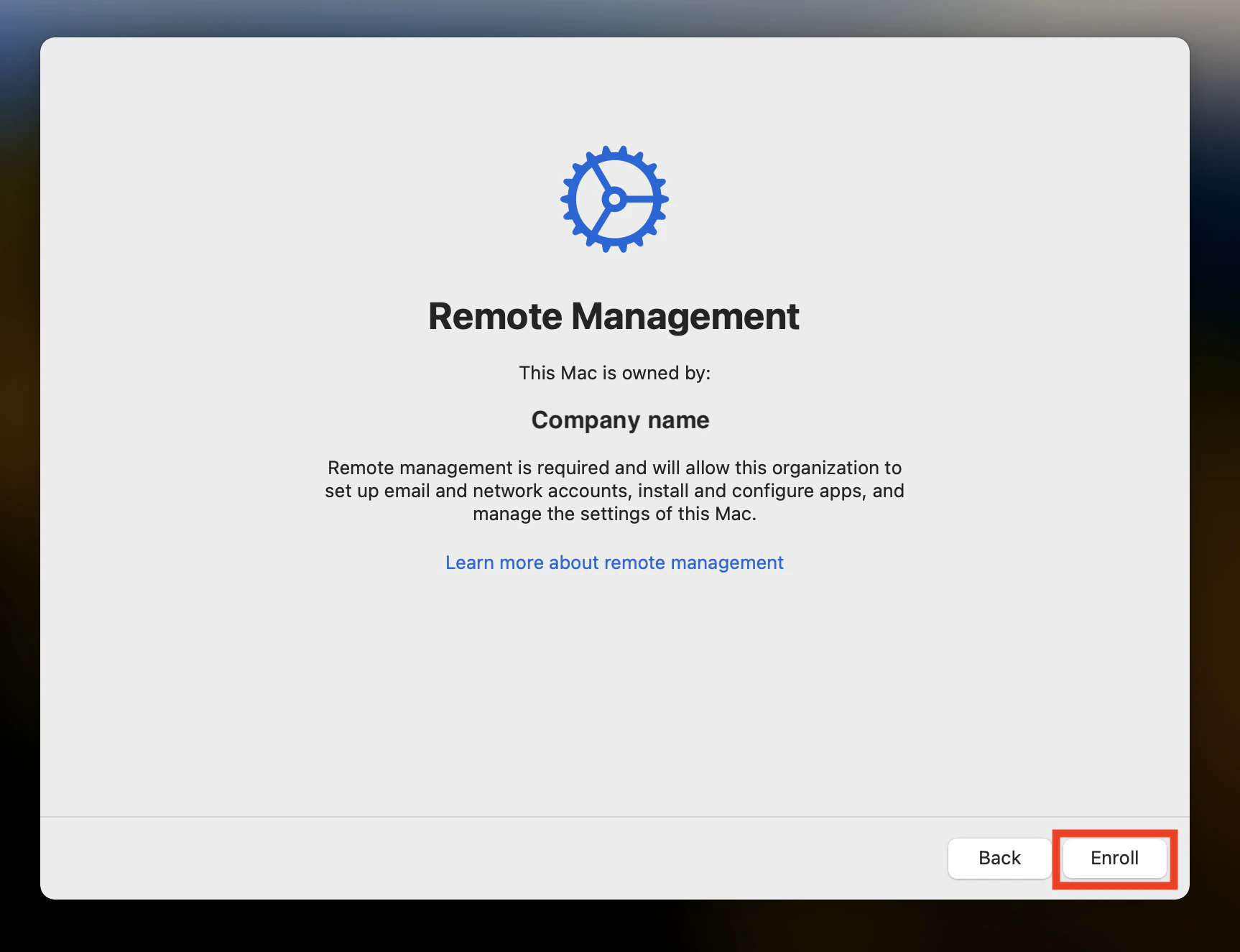
Lorsqu’un nouvel employé reçoit un appareil Apple configuré avec ABM et Primo :
L’appareil est prêt à l’emploi sans aucune configuration manuelle supplémentaire.
Migrer des Mac entre des serveurs MDM à l’aide de ABM
Ce qui a changé avec macOS Sequoia et Tahoe
À partir de macOS Sequoia (15) et encore amélioré dans macOS Tahoe (16), Apple a introduit la possibilité de réaffecter un Mac supervisé à un autre serveur MDM directement via Apple Business Manager, sans avoir besoin d’effacer l’appareil. Auparavant, la migration d’un Mac d’un MDM vers un autre nécessitait :- Effacement de l’appareil (ou utilisation des étapes de suppression manuelle)
- Réinscription à partir de zéro
- Déplacez les Mac d’un MDM précédent (par exemple Jamf, Mosyle, Kandji, Intune) sans perte de données
- Évitez l’interruption d’un effacement complet de l’appareil
- Effectuez des migrations groupées pour l’ensemble de votre flotte directement depuis la console ABM
Exigences
- macOS Sequoia (15) ou version ultérieure sur le Mac cible
- Le Mac doit être supervisé par ABM (acheté via le canal lié à ABM ou ajouté via Apple Configurator)
- Accès administrateur à Apple Business Manager
- Le serveur MDM de destination (Primo) doit déjà être connecté à ABM
Comment réattribuer des Mac via ABM
La prochaine fois que le Mac se connectera à MDM (ou après un redémarrage), il recevra le profil d’inscription de Primo et effectuera automatiquement la transition.
La réaffectation prend effet lors du prochain enregistrement MDM de l’appareil. Cela se produit généralement en quelques minutes si l’appareil est en ligne. Aucune action de l’utilisateur n’est requise sur le macOS Tahoe — le commutateur MDM est transparent.